Запуск теста
Пользователь может запустить тест, если у него есть права на запуск тестов. Права настраивает владелец команды и пользователи с типом прав Управление пользователями. Подробнее см. раздел Права доступа.
Чтобы запустить тест, воспользуйтесь одним из способов:
нажмите Запустить тест сразу после создания или редактирования теста;
в разделе Тесты нажмите
 для необходимого теста и нажмите Запустить тест на шаге Обзор теста.
Тест запустится через некоторое время.
Примечание
Если нет свободных ресурсов, то текущий тест будет поставлен в очередь.
Детализация теста
Запущенный тест отображается в разделе Запуски в области Запущенные тесты:

Чтобы следить за выполнением теста, перейдите по ссылке Детализация теста. Откроется страница Сводка запуска, которая содержит:
Параметры. Тип нагрузки, комментарий и длительность запуска теста:

Текущие показатели. Средние показатели запуска теста за последние 10 секунд:

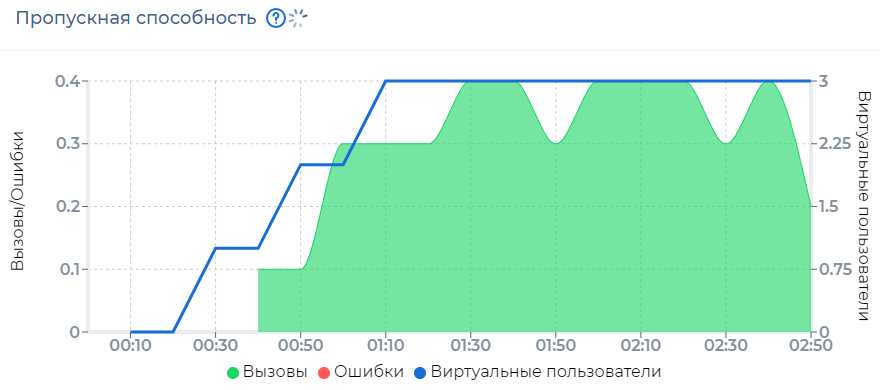
Пропускная способность. График количества успешных запросов в секунду и количества ошибок относительно времени запуска теста:
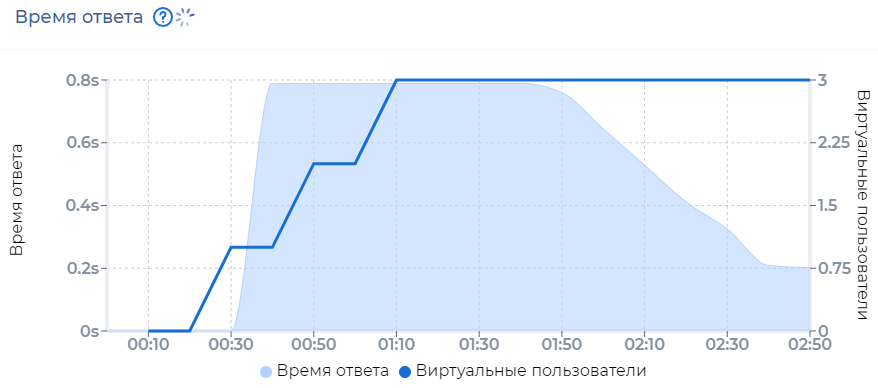
Время ответа. График 95 перцентиль времени отклика относительно количества виртуальных пользователей:
См. также
Обнаружение аномалий
Аномалия – резкое отклонение ключевых метрик от средних значений в скользящем окне в ходе теста. Обнаружение аномалий позволяет своевременно увидеть нестандартное поведение объекта тестирования в режиме онлайн и упрощает анализ метрик по окончании тестирования.
Boomq с помощью AI-модели анализирует время отклика для всего теста и отдельных транзакций и обнаруживает аномалии:
Отклонение времени отклика. Экстремальное изменение времени отклика от средних значений в скользящем окне;
Обратная корреляция времени отклика. Обратная корреляция времени отклика при изменении количества виртуальных пользователей. Например, время отклика серьезно падает при увеличении количества виртуальных пользователей.
Чтобы включить обнаружение аномалий:
В правом верхнем углу страницы нажмите
 . Откроется окно: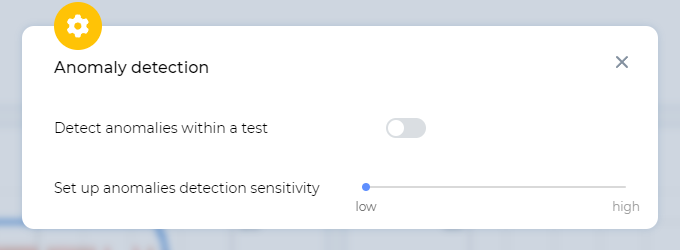
Установите переключатель Найти аномалии в тесте.
Настройте чувствительность обнаружения аномалий для вашего теста.
Примечание
Использование AI-модели не исключает обнаружение ложных аномалий. Выберите чувствительность так, чтобы сократить количество ложных аномалий.
Аномалии отображаются:
на графике Время ответа для всего теста:
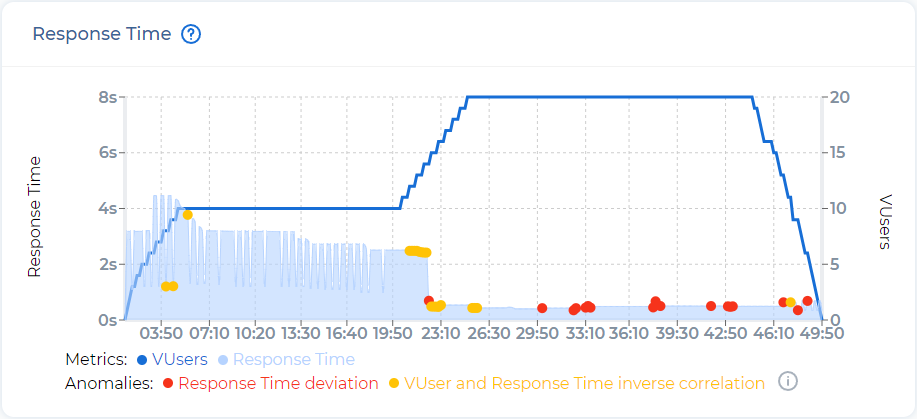
на графике Время ответа для выбранной транзакции, например:
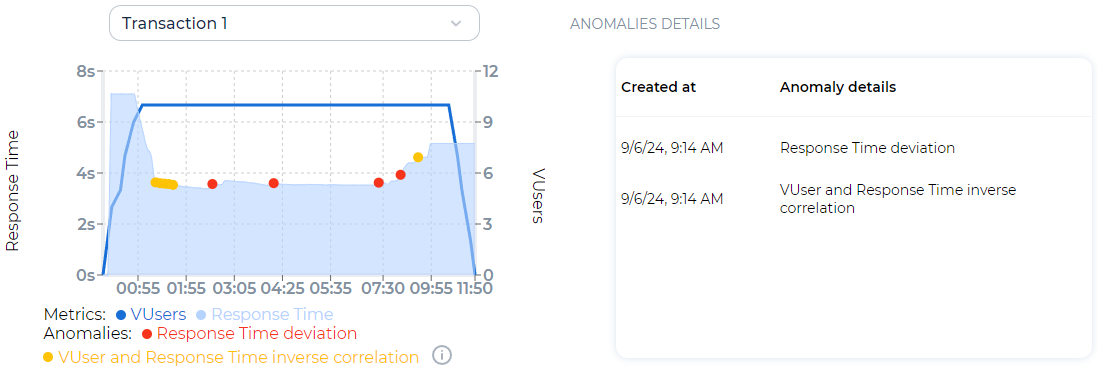
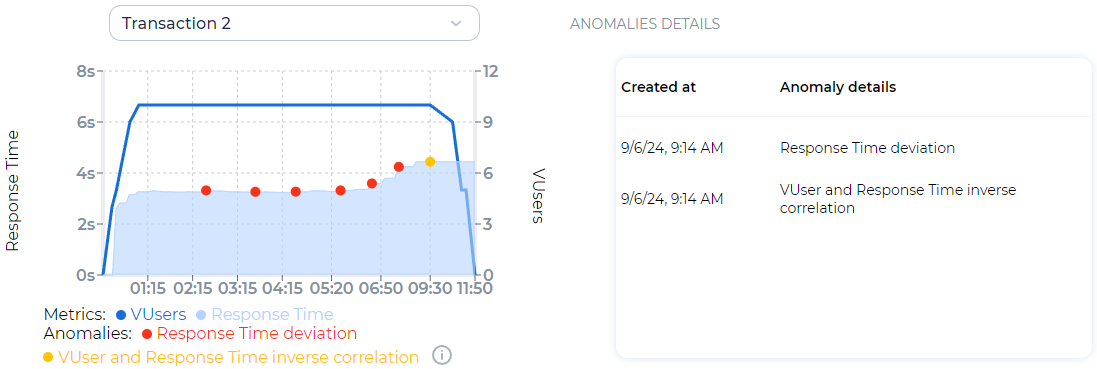
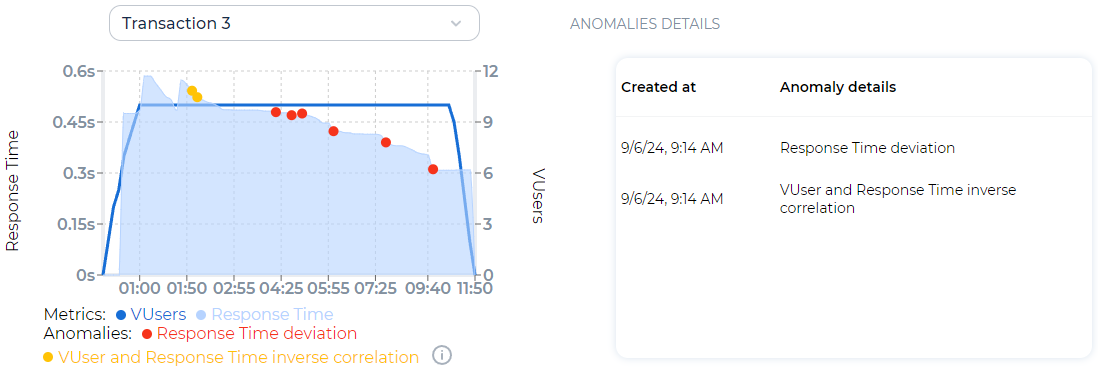
Чтобы проанализировать аномалии в Grafana, нажмите на точку аномалии и перейдите по ссылке Перейти в Grafana.
Остановка теста
Чтобы остановить тестирование, воспользуйтесь одним из способов:
в разделе Запуски в области Запущенные тесты нажмите
 ;
;на странице детализации теста нажмите Остановить.
Тест прекращается через некоторое время.
Просмотр результатов
После завершения теста доступны:
лог-файл JMeter;
графики Пропускная способность и Время ответа;
статус выполнения SLA. Также SLA можно добавить после завершения теста. Подробнее см. раздел Настройка SLA.
Примечание
Если завершенный тест удовлетворяет условиям тренд-отчета, то тренд-отчет обновится. Подробнее см. раздел Тренд-отчеты.
Подробнее см. раздел Анализ результатов тестов.
Импорт системных метрик
В запуск теста можно импортировать системные метрики, полученные из стороннего источника, например, Grafana. Импортированные метрики можно отображать в отчетах на Boomq графиках.
Чтобы импортировать метрику в запуск теста:
Экспортируйте данные метрики из стороннего источника в CSV-файл и приведите их к формату:
<Время в формате Unix-time>,<Значение метрики>
Time, System - Processes executing in kernel mode
1749217420,0.018375
1749217440,0.018236
1749217460,0.018467
1749217480,0.020124
1749217500,0.021355
...
В области Системные метрики нажмите Добавить.
Нажмите на область для загрузки файла и выберите CSV-файл. Размер файла не должен превышать
10 Мбайт.Примечание
Если у вас несколько CSV-файлов с метриками, то загрузите их по одному.
Нажмите Загрузить. Появятся настройки метрики:
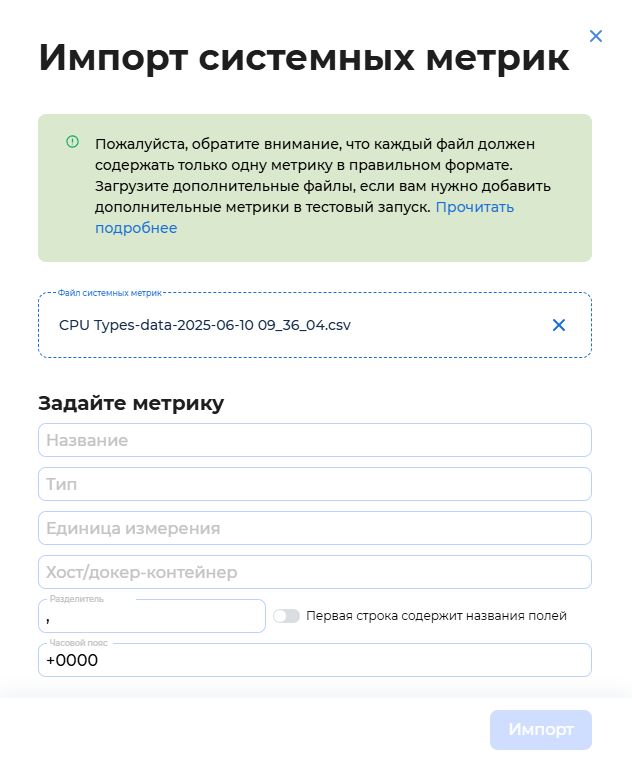
Заполните поля:
Название. Название метрики, например,
Memory usage;Тип. Тип метрики, например,
RAM;Единица измерения. Единица измерения метрики;
Хост/докер-контейнер. Хост тестируемой системы или имя docker-контейнера;
Разделитель. Символ, разделяющий колонки в CSV-файле, например
,;Первая строка содержит названия полей. Установите переключатель, если первая строка CSV-файла содержит заголовок таблицы. Заголовок таблицы не будет учитываться как значение метрики;
Часовой пояс. Часовой пояс, в котором собирались данные о запуске теста в стороннем источнике. Например,
+0300для часового пояса Москвы.
Нажмите Импорт.
В области Системные метрики отображается количество импортированных метрик. Чтобы посмотреть список импортированных метрик, нажмите  .
.
Отладочные тесты
Отладка позволяет проверить тест. Пользовательские настройки теста переопределяются:
тест выполняется с 1 виртуальным пользователем в каждой группе;
тест длится 5 минут, или выполняется 10 итераций теста, что наступит раньше.
Чтобы запустить отладочный тест, на вкладке Профиль нагрузки установите переключатель Отладочный тест и нажмите Запустить.
Просмотр подробных данных о запросах и ответах
Подробная информация о запросах и ответах при отладке теста содержится в файле debug.jtl. Ссылка на файл появляется после завершения отладочного теста:

Подробнее о JTL-файлах см. в Apache JMeter Wiki.