Команды и настройка пользователей
Команды и права доступа используются для организации совместной работы тестировщиков с тестами:
каждая команда работает со своими тестами;
пользователь может состоять в нескольких командах и переключаться между ними. Но одновременно пользователь работает с тестами одной команды;
пользователь может иметь разные права в каждой команде, к которой у него есть доступ. Например, Запуск в одной команде, Просмотр – в других.
Права доступа
От типа прав доступа зависит, какие действия может выполнять пользователь в Boomq:
Владелец команды. Пользователь может изменять настройки команды и имеет права доступа к тестам и управлению пользователями;
Просмотр. Пользователь может просматривать тесты, результаты запуска тестов, тренд-отчеты и наборы настроек;
Редактирование. Пользователь может редактировать тесты, тренд-отчеты и наборы настроек;
Запуск. Пользователь может запускать тесты;
Управление пользователями. Пользователь может добавлять в команды участников, изменять их права доступа и удалять их.
Тип прав задается при добавлении участника в команду.
Примечание
Только владелец команды может выдать пользователям тип прав Владелец команды.
Создание команд
Чтобы создать команду:
Нажмите на название команды в правом верхнем углу окна, например,
 . Откроется окно: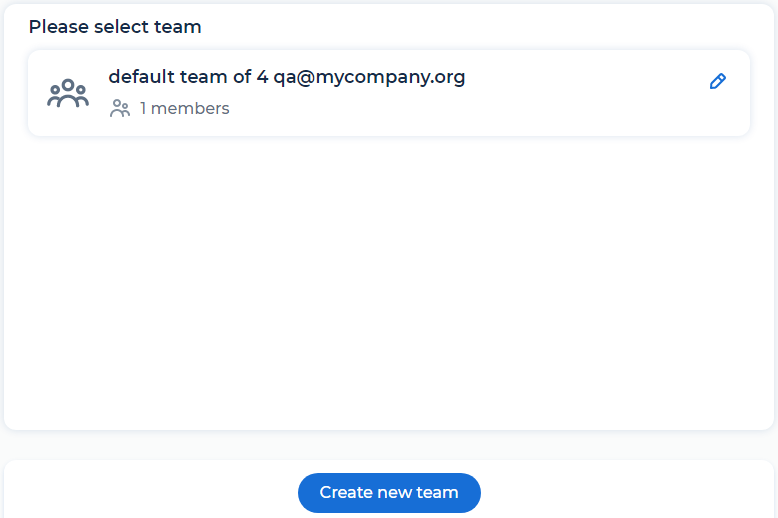
Нажмите Создать команду. Откроется окно:
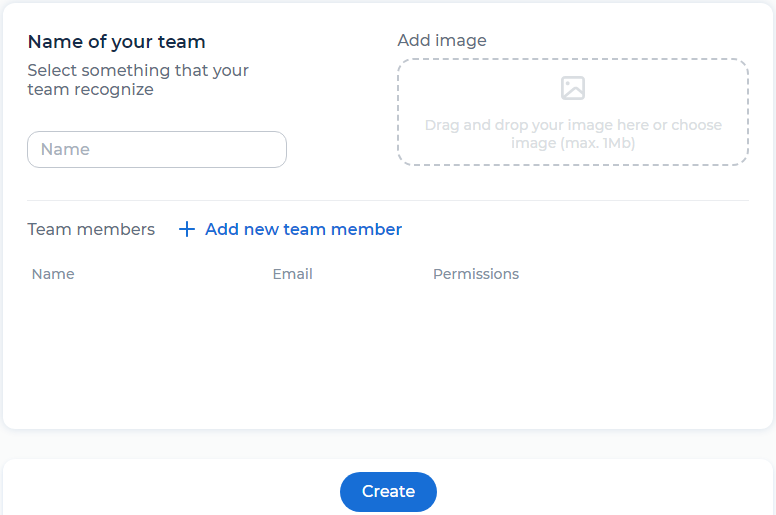
Укажите наименование команды.
(Опционально): Добавьте картинку для команды. Картинка позволяет выделить команду в списке команд.
Нажмите Создать.
На странице команды отображается список пользователей:
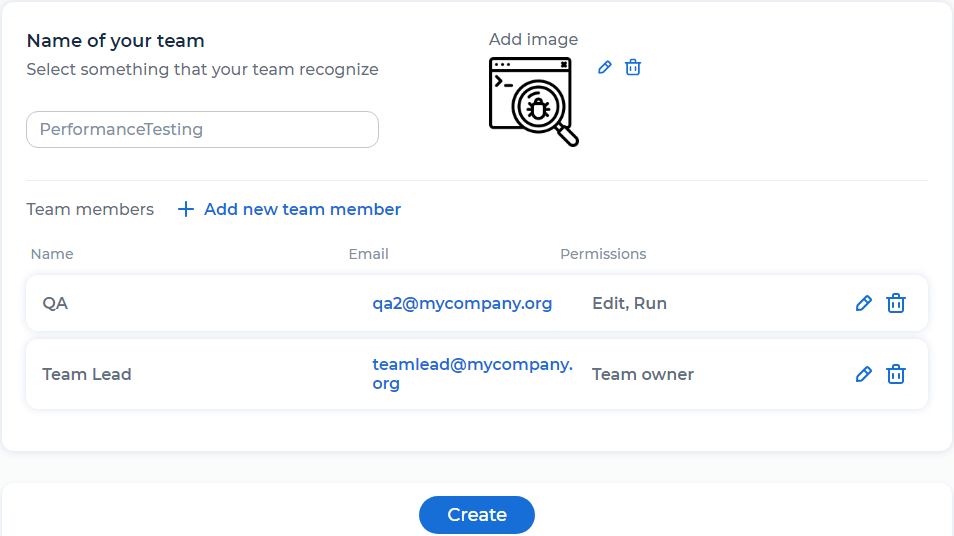
Добавление участников
Пользователи с типами прав Владелец команды и Управление пользователями могут добавлять пользователей в ранее созданные команды.
Чтобы добавить участников в команду:
Нажмите + Выбрать команду в правом верхнем углу окна. Откроется окно:
Нажмите
 для необходимой команды.
Нажмите + Добавить участника. Появятся настройки участника:
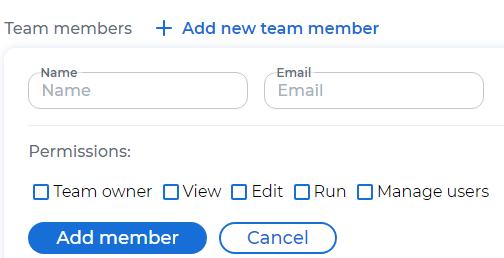
Укажите наименование и email пользователя.
Примечание
Наименование пользователя можно указать только при его добавлении. Изменить его позже невозможно.
Установите флажки для прав доступа, которые необходимо выдать пользователю.
Нажмите Добавить участника. Пользователь автоматически получит письмо со ссылкой для активации учетной записи на указанный email.
Если добавленный в команду пользователь был ранее зарегистрирован в Boomq, то он получит доступ к тестам, запускам тестов, тренд-отчетам и набором настроек команды.
Если добавленный в команду пользователь не был зарегистрирован в Boomq, то для работы с тестами команды ему необходимо активировать учетную запись. Пользователь должен перейти по ссылке для активации учетной записи.
На странице команды для неактивированного пользователя будет доступна кнопка для обновления ссылки для активации учетной записи: 
Удаление участников
Пользователи с типами прав Владелец команды и Управление пользователями могут удалять участников из команды.
Чтобы удалить участника из команды:
Нажмите на название команды в правом верхнем углу окна, например,
.Нажмите
для необходимой команды.Нажмите
 для необходимого пользователя.
Примечание
Из команды нельзя удалить последнего пользователя с типом прав Владелец команды. Чтобы удалить этого пользователя, выдайте права владельца другому пользователю и повторите попытку.
Приглашение пользователей
После добавления в команду пользователь автоматически получит письмо с ссылкой для активации учетной записи. Ссылка действует в течение 24 часов с момента отправки.
Если пользователь не активировал учетную запись в течение 24 часов, отправьте ему новую ссылку:
Нажмите + Выбрать команду или название команды в правом верхнем углу окна, например,
.Нажмите
для необходимой команды.Нажмите
 для добавленного пользователя. Ссылка для активации обновится и скопируется.
Отправьте пользователю ссылку.
Выбор команды
Пользователь может состоять в нескольких командах.
Чтобы выбрать команду:
Нажмите на название команды в правом верхнем углу страницы, например,
. Откроется страница со списком доступных команд.Нажмите на название команды, в которой вы начнете или продолжите работу с Boomq.
Изменение настроек команды
Владелец команды может изменить наименование команды и картинку.
Чтобы изменить настройки команды:
Нажмите на наименование команды в правом верхнем углу окна, например,
.Нажмите
для необходимой команды.Измените наименование команды или картинку.
Нажмите Сохранить внизу страницы.
Изменение прав доступа
Пользователи с типами прав Владелец команды и Управление пользователями могут изменять права доступа участников команды.
Чтобы изменить права доступа:
Нажмите на наименование команды в правом верхнем углу окна, например,
.Нажмите
для необходимой команды.Нажмите
для необходимого пользователя. Появятся настройки участника: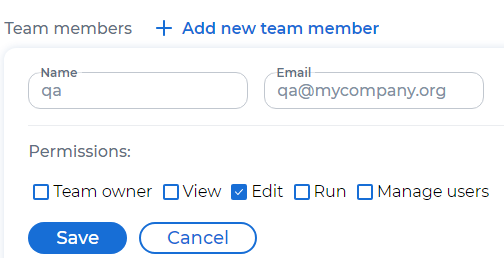
Установите или снимите флажки для прав доступа, которые необходимо выдать пользователю или забрать у него.
Нажмите Сохранить.