Быстрый старт
Создайте и запустите нагрузочный тест в Boomq.
Войдите в Boomq
Откройте Boomq:
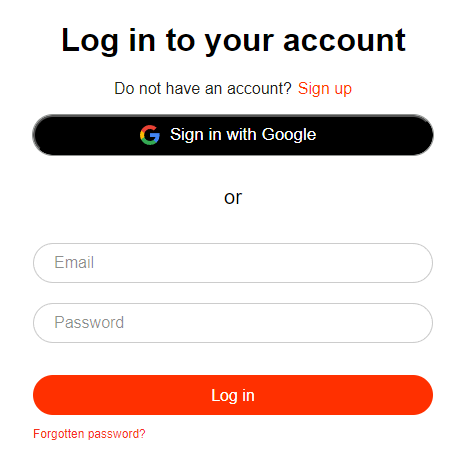
Зарегистрируйтесь или войдите в Boomq по паролю или через Google. Откроется начальный экран:
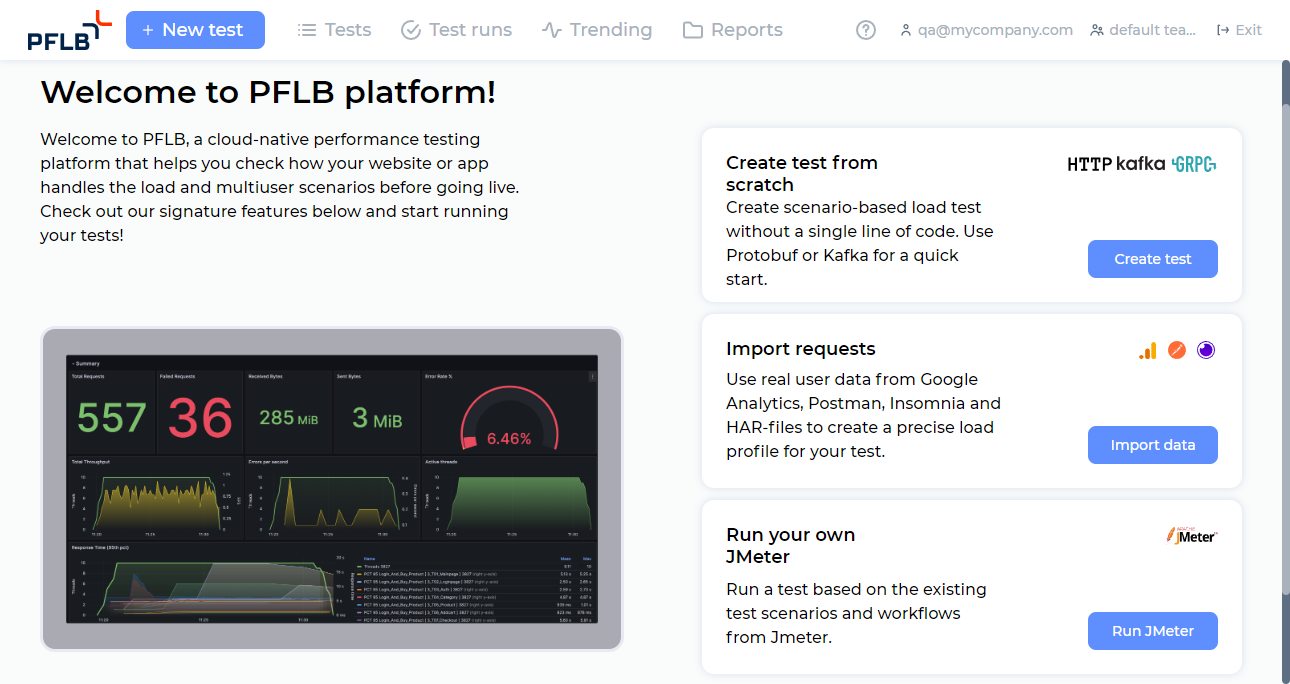
Добавьте сценарий и запросы в тест
Нажмите + Новый тест в верхнем меню. Откроется шаг создания теста Сценарии и запросы:
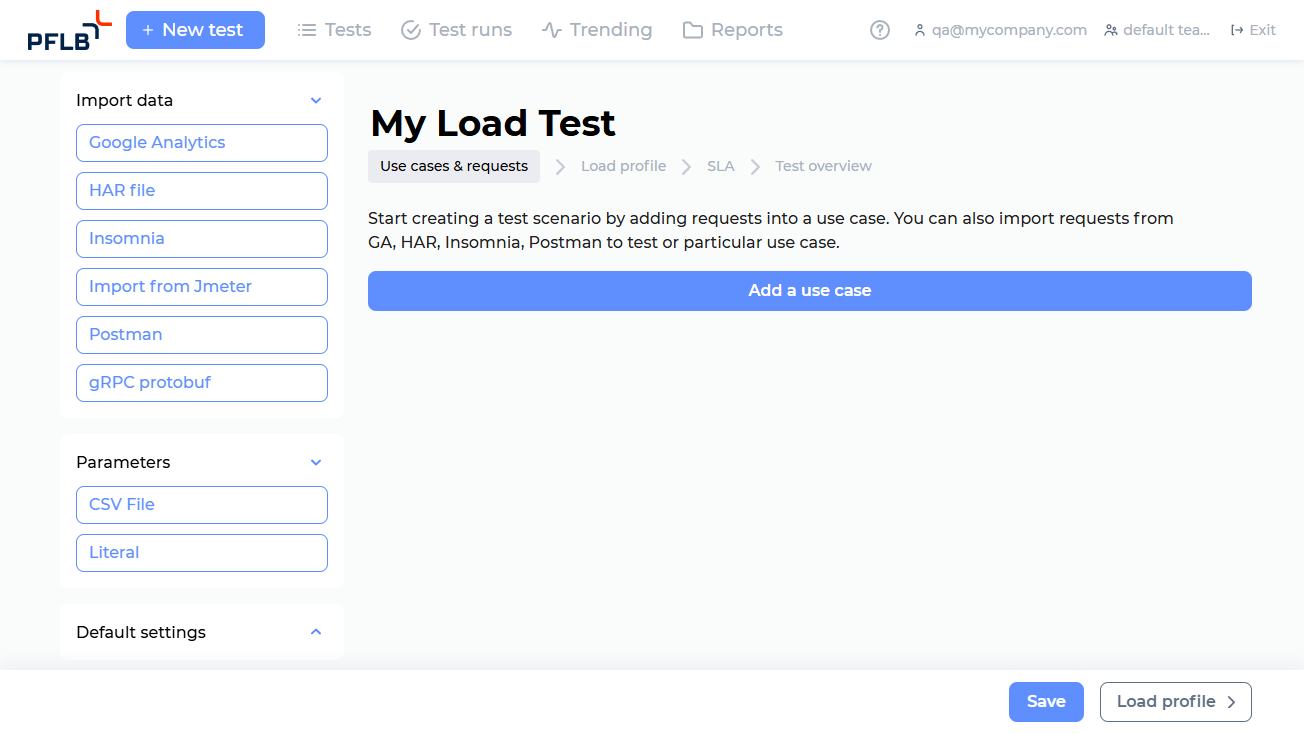
Нажмите + Добавить сценарий. Появится новый сценарий:

Перейдите в сценарий или нажмите
 . Откроется редактор сценария: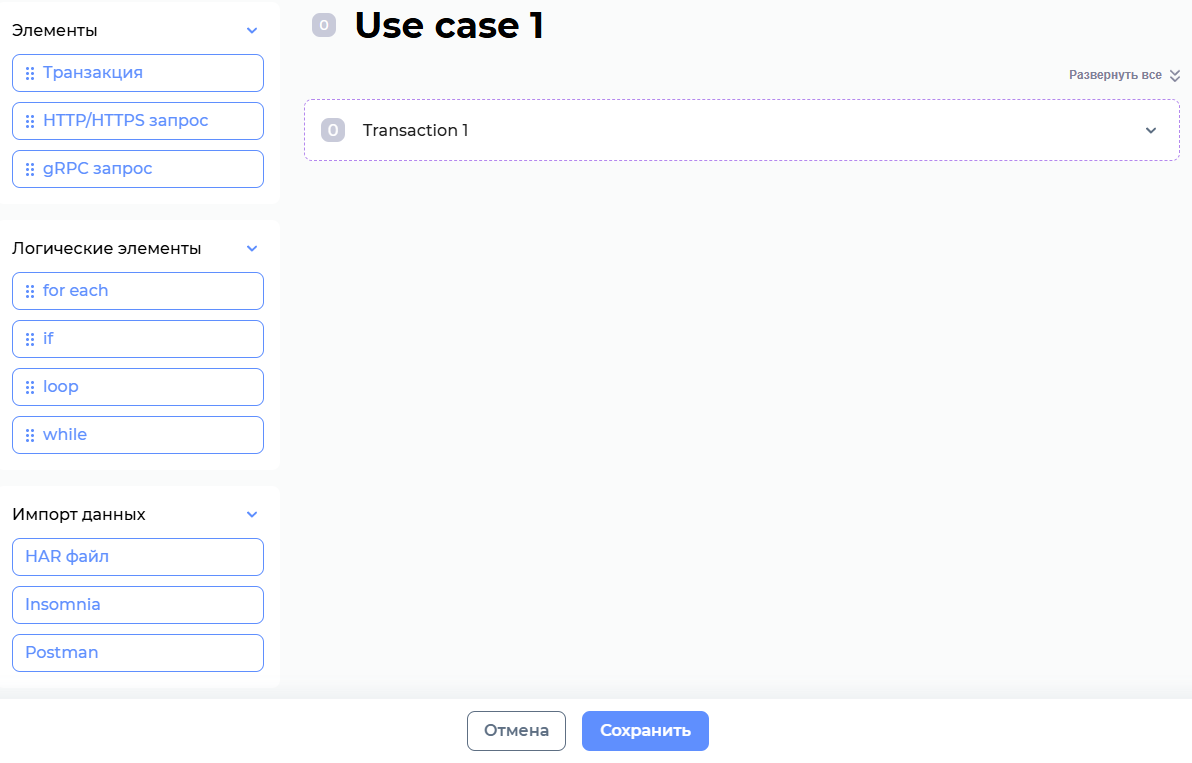
C помощью Drag & Drop переместите элемент HTTP request в транзакцию.
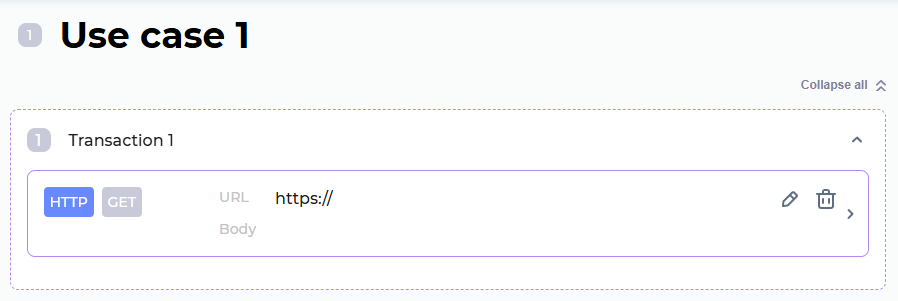
Раскройте транзакцию и нажмите
:
Откроется окно:
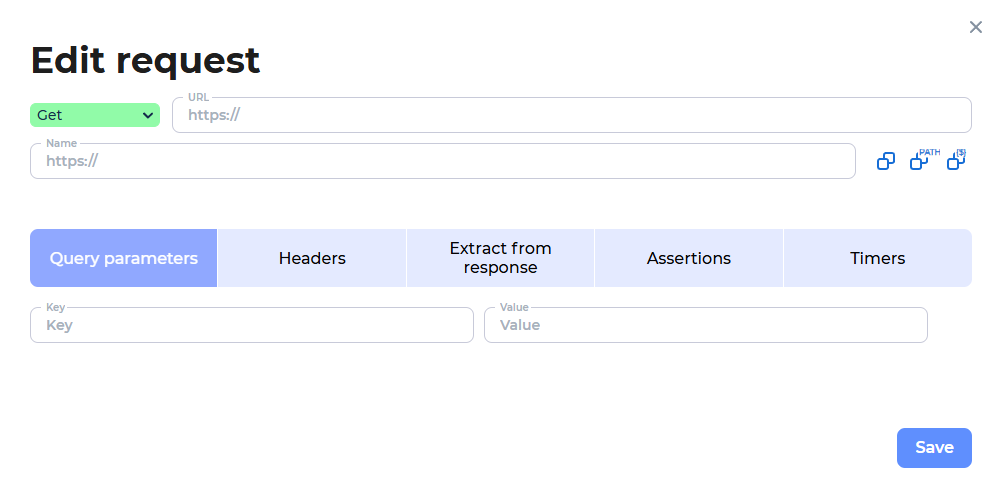
Укажите URL запроса. Например:
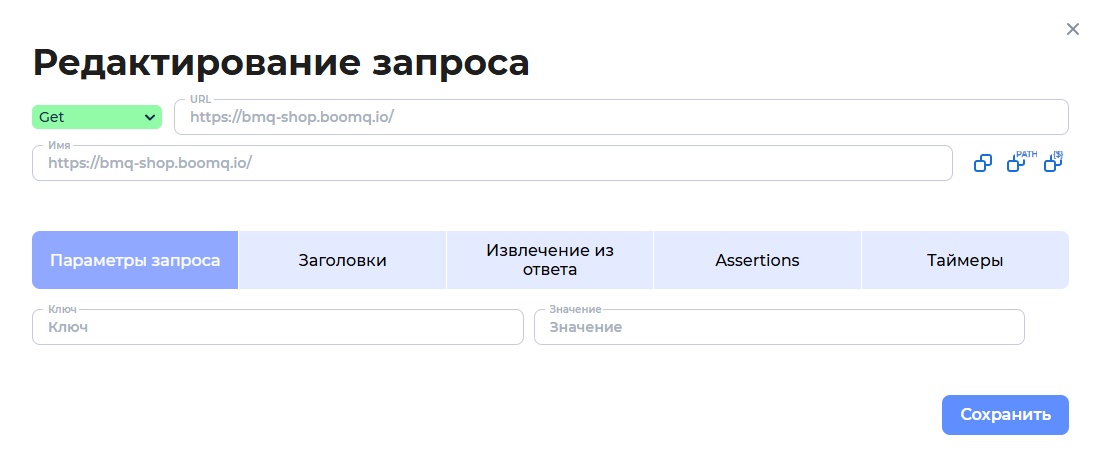
Нажмите Сохранить. Вы добавили первый запрос в свой тест:
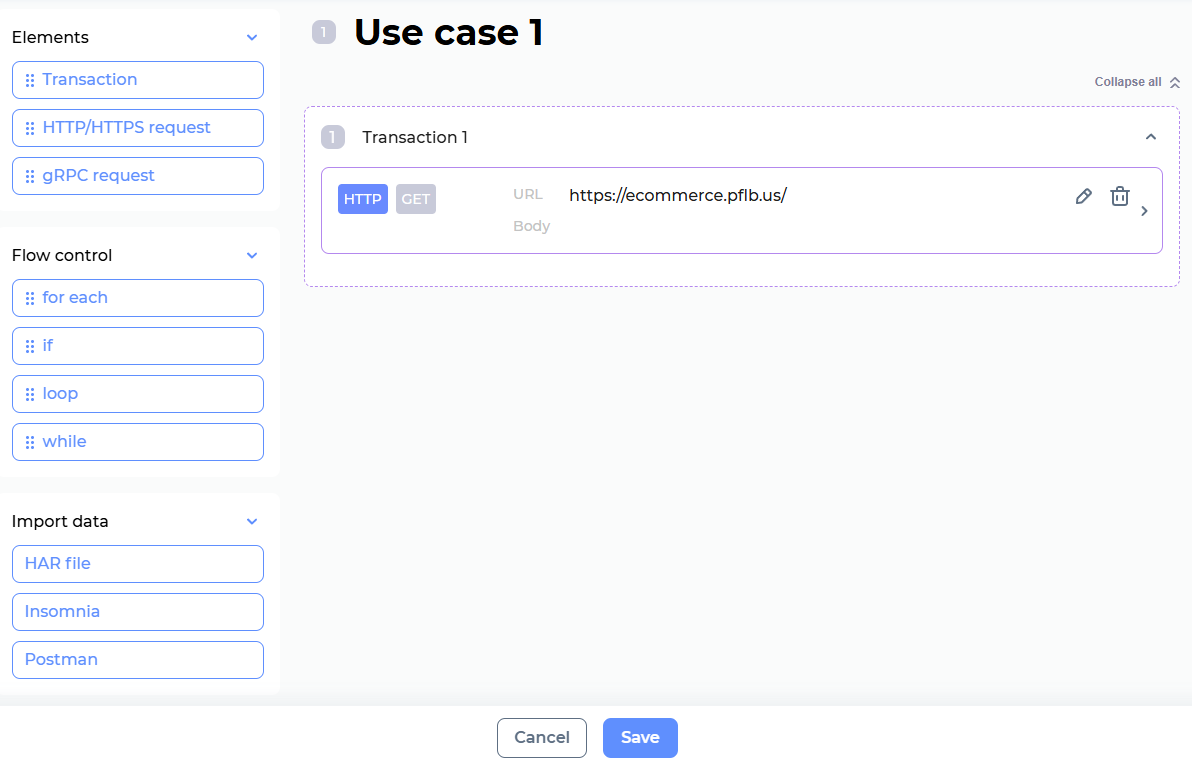
Нажмите Сохранить внизу страницы.
Настройте профиль нагрузки
Нажмите Профиль нагрузки. Откроется следующий шаг создания теста:
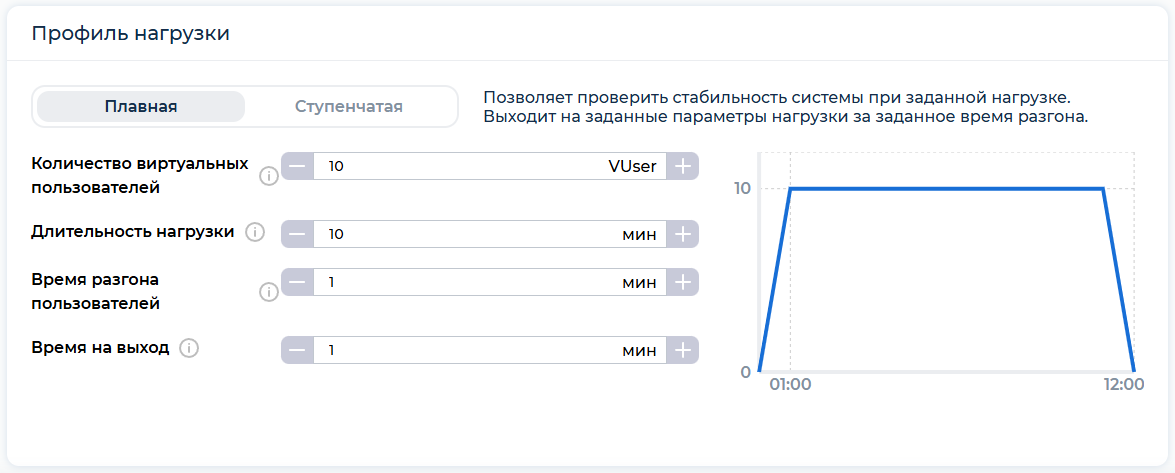
(Опционально) Настройте изменение уровня нагрузки в ходе теста.
Настройка SLA
Нажмите SLA. Откроется следующий шаг создания теста:
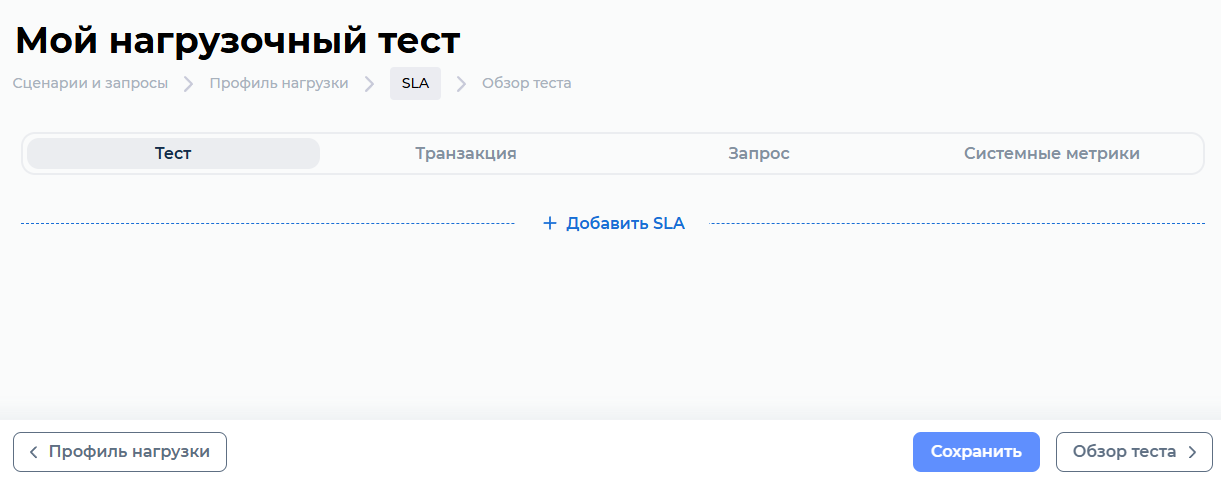
(Опционально) Добавьте SLA.
Проверка теста
Нажмите Обзор теста. Откроется последний шаг создания теста:
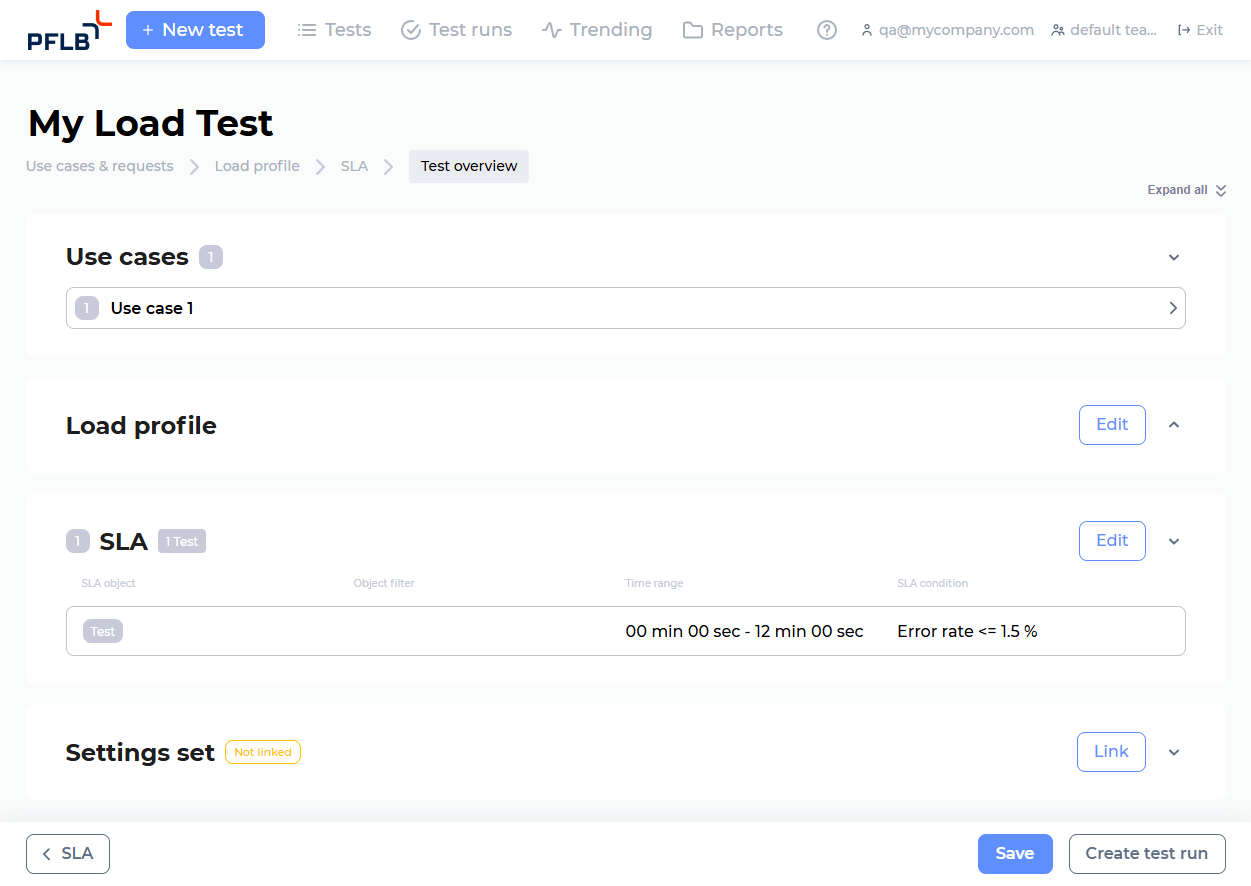
Проверьте перед запуском сценарии теста, профиль нагрузки, SLA, и при необходимости их отредактируйте.
Запустите тест
Нажмите Запустить тест. Откроется боковая панель:
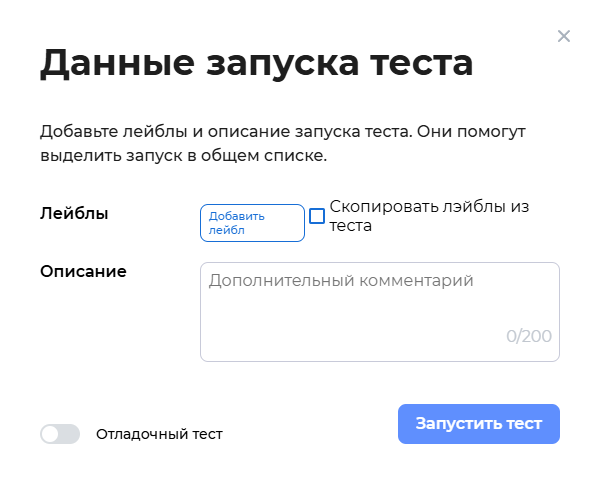
Нажмите Запустить тест. Тест запустится через некоторое время. Запущенный тест отображается в разделе Запуски:

Перейдите по ссылке Детализация теста и следите за выполнением тестирования в Boomq. При необходимости нажмите Детализация, чтобы посмотреть метрики теста в Grafana:

Проанализируйте результаты теста
После завершения теста доступны:
лог-файл JMeter;
графики Пропускная способность и Время ответа;