Отчеты
В Boomq можно сформировать отчет с результатами нагрузочного тестирования. Создайте отчет самостоятельно в встроенном редакторе или сгенерируйте его с помощью Искусственного Интеллекта.
Отчет может включать:
другие элементы, например, заголовки, списки, изображения.
Генерация ИИ-отчета
Перейдите в раздел Отчеты и нажмите ИИ отчет. Откроется окно:
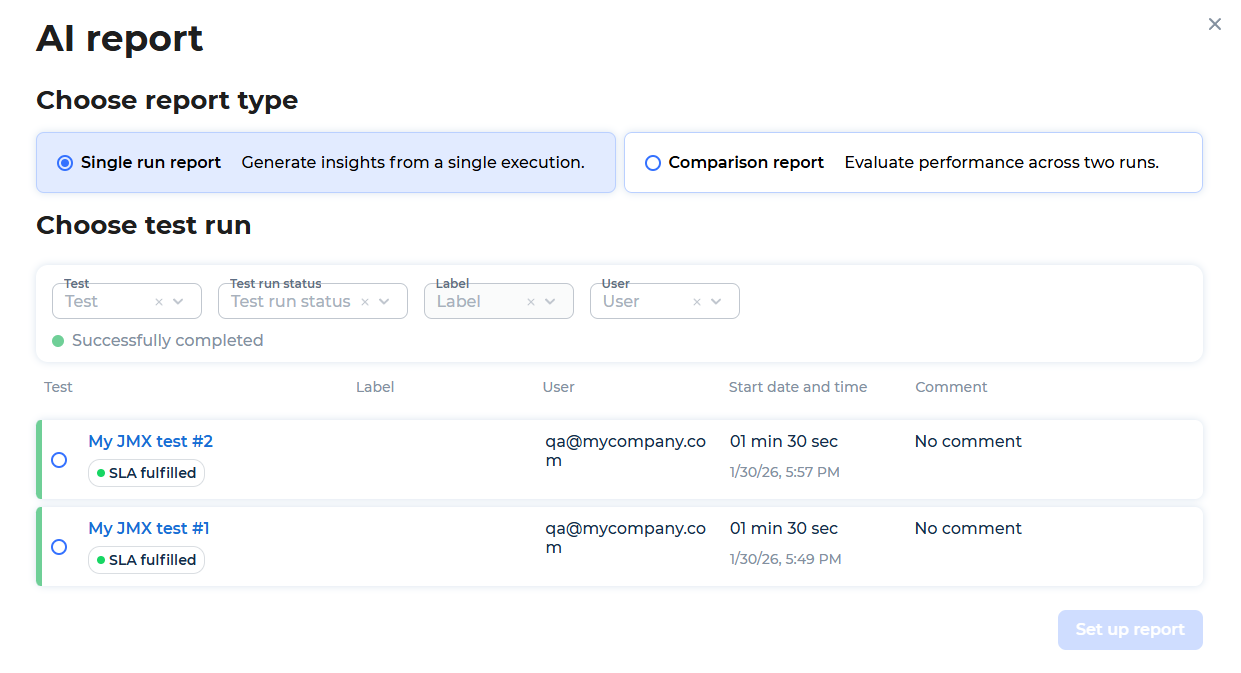
Выберите запуск теста, по которому необходимо сгенерировать отчет. Список запусков тестов можно фильтровать по названию теста, статусу запуска теста, лейблу, пользователю, который запустил тест.
Нажмите Настроить отчет. Откроется окно:
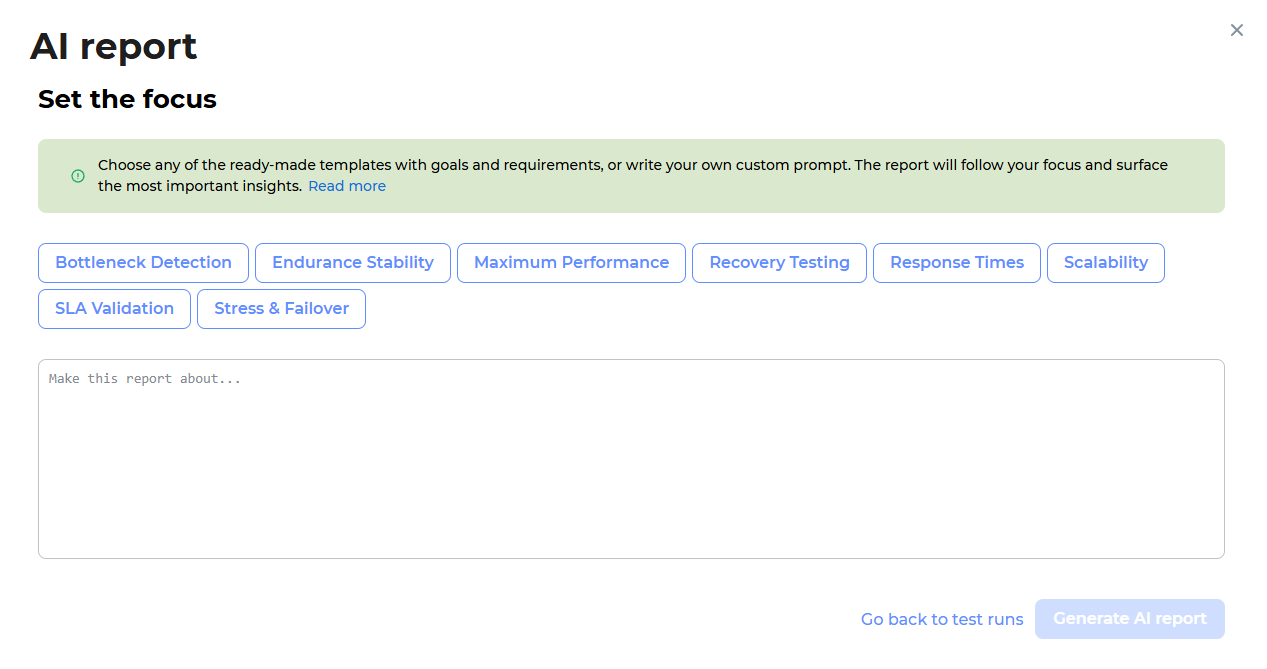
Выберите один или несколько шаблонов с целями и требованиями к отчету или напишите свой собственный промпт.
Bottleneck Detection. Identify specific components, resources, or transactions that limit system performance under the current load and highlight potential performance bottlenecks.
Endurance Stability. Detect stability issues during prolonged operation and evaluate whether the system operates reliably over an extended period of time.
Maximum Performance. Identify the maximum potential performance of the system and assess whether it performs quickly enough under expected load.
Recovery Testing. Determine how quickly the system can recover after a failure and ensure it returns to stable operation.
Response Times. Verify that response times remain acceptable as transaction volume increases during this test run.
Scalability. Evaluate how the system’s components handle increased load as the number of users grows during this test run.
SLA Validation. Validate whether response times, throughput, and error rates meet the SLA or other predefined performance criteria during this test run.
Stress & Failover. Analyze how the system behaves under unexpected or extreme load conditions and verify whether it can automatically switch to a backup server in case of primary server failure.
Нажмите Generate AI report. Отчет сгенерируется через некоторое время.
(Опционально) Отредактируйте сгенерированный отчет.
AI-отчет создается с именем ИИ отчет для запуска теста: <ID запуска теста>.
По умолчанию отчеты открываются в режиме редактирования. Для удобного просмотра отчета отключите режим редактирования. В режиме просмотра скрывается панель настроек справа, элементы отчета масштабируются по ширине страницы.
Перегенерация AI-отчета
При перегенерации создается новый отчет с новым промптом, который добавил пользователь. Предыдущая версия отчета не сохраняется и ее невозможно восстановить. Новый промпт может повлиять на весь отчет.
Если вам необходимо улучшить отчет с помощью собственного промпта, перегенирируйте его:
Откройте AI-отчет и нажмите Regenerate.
В панели справа уточните ваш запрос.
Нажмите Regenerate. Отчет сгенерируется через некоторое время.
Создание отчета
Перейдите в раздел Отчеты и нажмите + Отчет.
В поле Report укажите имя отчета.
Нажмите
 и добавьте необходимые элементы в отчет.
Нажмите Сохранить.
По умолчанию отчеты открываются в режиме редактирования. Для удобного просмотра отчета отключите режим редактирования. В режиме просмотра скрывается панель настроек справа, элементы отчета масштабируются по ширине страницы.
Инструменты создания отчета
В Boomq можно добавлять на страницу отчета разные элементы контента и настраивать их с помощью инструментов:
Кнопка
. Появляется слева при наведении курсора на новую строку отчета. Позволяет добавить в отчет:Текст. Простой текстовый блок;
Заголовок. Заголовок отчета;
Изображение;
Список. Маркированный или нумерованный список;
Таблица. Простая таблица;
Оглавление. Содержание отчета;
Boomq график. График для отображения метрик одного или нескольких запусков теста. График автоматически строится по заданным параметрам и при наличии данных;
Boomq таблица. Таблица с данными об ошибках и значениями метрик SLA. Таблица автоматически заполняется по заданным параметрам и при наличии данных.
Меню действий
 . Появляется слева при наведении курсора на элемент отчета или новую строку. Содержит действия:
Действие
Описание
Доступно для элементов
Скопировать ссылку на блок
Копировать ссылку на элемент отчета
Для всех
Поднять вверх
Переместить элемент вверх
Для всех
Удалить
Удалить элемент
Для всех
Опустить вниз
Переместить элемент вниз
Для всех
Заголовок 1
Установить заголовок первого уровня
Заголовок
Заголовок 2
Установить заголовок второго уровня
Заголовок
Заголовок 3
Установить заголовок третьего уровня
Заголовок
Заголовок 4
Установить заголовок четвертого уровня
Заголовок
Добавить рамку
Добавить рамку вокруг изображения
Изображение
Растянуть
Растянуть изображение по ширине страницы
Изображение
Добавить фон
Добавить фон к изображению
Изображение
Маркированный
Создать маркированный список
Список
Нумерованный
Создать нумерованный список
Список
Создать заголовок
Создать заголовок из верхней строки таблицы
Таблица, Boomq таблица
Удалить заголовок
Удалить заголовок из таблицы
Таблица, Boomq таблица
Обновить
Обновить содержание отчета
Оглавление
Настройки графика
Открыть настройки Boomq графика
Boomq график
Настройки таблицы
Открыть настройки Boomq таблицы
Boomq таблица
Команды
/. Чтобы быстро добавить элемент в отчет, укажите/и название элемента.
Редактирование текста
Для элементов Текст, Заголовок, Список, Таблица и Boomq таблица можно изменить стиль текста:
Выделите текст. Появится меню:

Нажмите на одну из кнопок:
 — выделить текст жирным;
 — выделить текст курсивом;
 — подчеркнуть текст;
 — выделить текст цветом.
Элементы Текст, Заголовок, Список можно конвертировать друг в друга. Например, чтобы заменить текст на другой элемент:
Выделите элемент Текст. Появится меню:
Нажмите
 и выберите пункт Заголовок или Список.
Вставка внешней ссылки
Чтобы вставить внешнюю ссылку в элементы Текст, Заголовок, Список, Таблица и Boomq таблица:
Выделите текст. Появится меню:
Нажмите
 .
.Укажите URL и нажмите на клавишу Enter.
Чтобы перейти по внешней ссылке, зажмите клавишу Ctrl и нажмите на ссылку.
Чтобы удалить внешнюю ссылку, выделите текст и нажмите  .
.
Вставка внутренней ссылки
Чтобы вставить ссылку на элемент отчета:
Наведите курсор на элемент. Появится кнопка
.Нажмите
и выберите пункт меню Скопировать ссылку на блок.Выделите текст, который нужно конвертировать в ссылку, в одном из элементов: Текст, Заголовок, Список, Таблица или Boomq таблица. Появится меню:
Нажмите
и вставьте скопированную ссылку на элемент.Нажмите на клавишу Enter.
Чтобы вставить ссылку на часть текста в элементе отчета:
Выделите часть текста в одном из элементов: Текст, Заголовок, Список, Таблица или Boomq таблица. Появится меню:
Нажмите
 и укажите идентификатор элемента: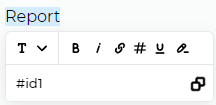
Скопируйте идентификатор элемента и нажмите на клавишу Enter. Якорь подчеркивается пунктирной линией.
Выделите текст, который нужно конвертировать в ссылку, в одном из элементов: Текст, Заголовок, Список, Таблица или Boomq таблица. Появится меню:
Нажмите
и вставьте скопированный идентификатор элемента.Нажмите на клавишу Enter.
Чтобы перейти по внутренней ссылке, нажмите на ссылку.
Чтобы удалить якорь, выделите текст и нажмите  .
.
Чтобы удалить внутреннюю ссылку, выделите текст и нажмите .
Вставка содержания отчета
Содержание строится на основе заголовков в отчете.
Чтобы добавить содержание:
Наведите курсор на новую строку. Слева появится кнопка
.Нажмите
и выберите элемент Оглавление.
После добавления новых заголовков обновите содержание:
Наведите курсор на элемент Оглавление.
Нажмите
и выберите пункт меню Обновить.
Создание Boomq графика
Boomq график — график для отображения метрик одного или нескольких запусков теста.
В отчет можно добавить графики разных типов:
Профиль нагрузки. Отображаются фактическое и запланированное количество виртуальных пользователей;
Импортированные данные метрик. Отображаются системные метрики, полученные из стороннего источника. Подробнее см. раздел Импорт метрик;
Системные метрики. Отображаются данные о системных метриках тестируемой системы, например, использование ЦП, диска, ОЗУ;
Метрики теста. Отображаются среднее время отклика, количество запросов, хитов, ошибок в секунду, 95% время отклика;
Метрики транзакции. Отображаются среднее время транзакции, 95% время отклика, количество транзакций и ошибок в секунду.
Чтобы добавить Boomq график в отчет:
Наведите курсор на новую строку. Слева появится кнопка
.Нажмите
и выберите элемент Boomq график.Нажмите
 . Откроются настройки Boomq графика.
Нажмите + Добавить график. Откроются настройки графика:
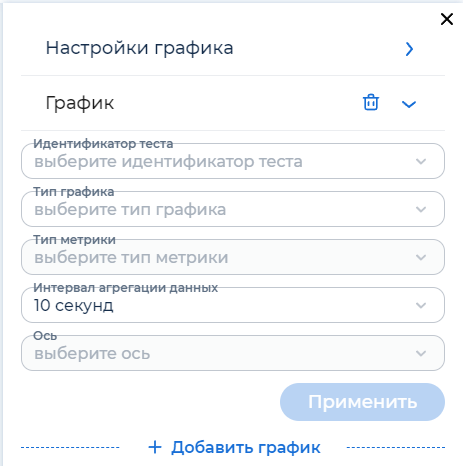
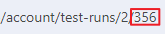
Выберите ID запуска теста. Чтобы узнать ID запуска теста:
Перейдите в раздел Запуски.
Выберите запуск теста. ID запуска теста отображается в адресной строке:
Выберите тип графика и настройте его:
Профиль нагрузки
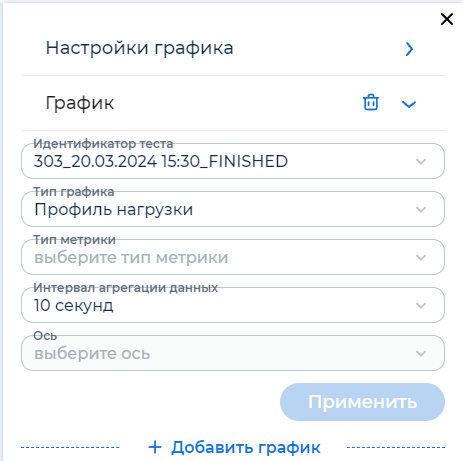
Выберите тип метрики:
Фактическая, вирт.польз, Кол-во вирт.польз.. Фактическое количество виртуальных пользователей;
Запланированная, вирт.польз, Кол-во вирт.польз.. Запланированное количество виртуальных пользователей.
Выберите интервал агрегации данных.
Импортированные данные метрик
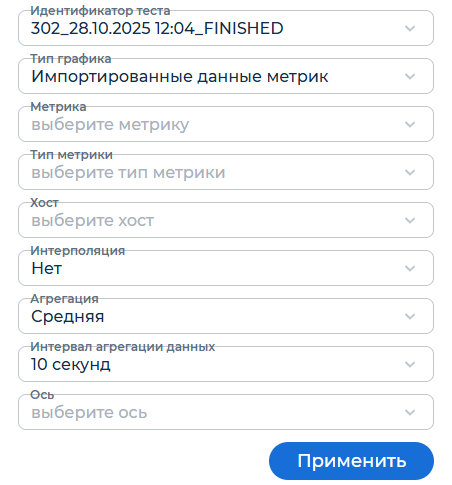
Выберите импортированную метрику. Подробнее см. раздел Импорт метрик.
Выберите тип метрики и единицу измерения.
Укажите хост тестируемой системы или имя docker-контейнера.
Выберите метод интерполяции данных для заполнения пробелов в данных:
Интерполяция. Линейная интерполяция;
Последнее переносится вперед. Последнее известное значение используется в качестве замены пропущенным данным;
Нет. Интераполяция не применяется.
Выберите тип агрегации данных. На графике будут отображаться агрегированные значения за выбранный интервал времени вместо всех значений:
Средняя. Cреднее арифметическое значение;
Последнее. Последнее значение;
Максимум. Максимальное значение;
Медианное. Медианное значение;
Минимум. Минимальное значение;
90 Персентиль. Значение, которое метрика не превышает с вероятностью 90%;
95 Персентиль. Значение, которое метрика не превышает с вероятностью 95%;
99 Персентиль. Значение, которое метрика не превышает с вероятностью 99%.
Выберите интервал агрегации данных.
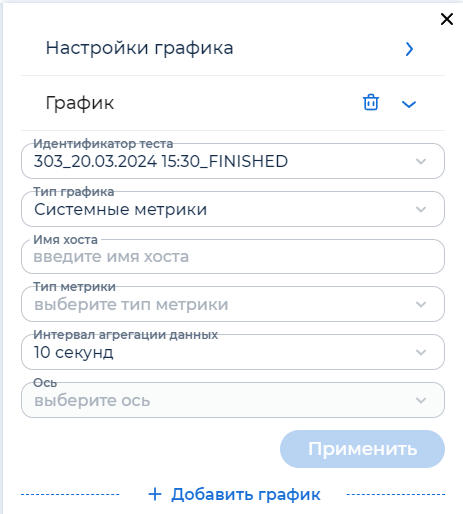
Системные метрики
Примечание
Чтобы в графике с системными метриками отображались данные, перед запуском теста:
Укажите имя хоста тестируемой системы.
Выберите тип метрики:
Использование ЦП в %, %;
Использование ЦП на процент ЦП, %;
Объем диска в мегабайтах, Мб;
Использование диска в мегабайтах, Мб;
Использование диска в %, %;
Объем ОЗУ в мегабайтах, Мб;
Использование ОЗУ в мегабайтах, Мб;
Использование ОЗУ в %, %;
Средняя загрузка системы, %.
Выберите интервал агрегации данных.
Метрики теста
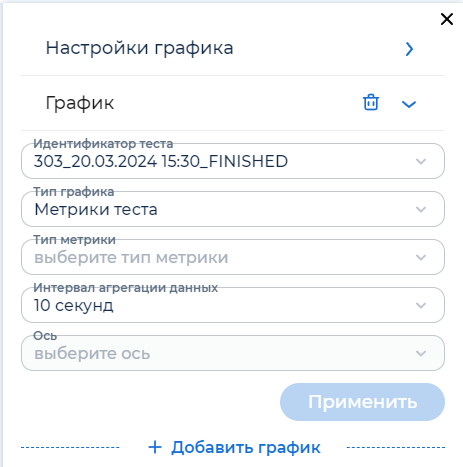
Выберите тип метрики:
Среднее время отклика. Среднее время ответа системы на запрос или транзакцию;
Количество ошибок в секунду. Учитываются ошибки только при выполнении всех запросов, без учета транзакций;
Хиты в секунду. Количество хитов системы в течение каждой секунды нагрузочного теста;
95% время отклика. Квантиль 0,95 времени отклика системы на тест;
Количество запросов в секунду. Количество выполненных запросов в секунду.
Выберите интервал агрегации данных.
Метрики транзакции
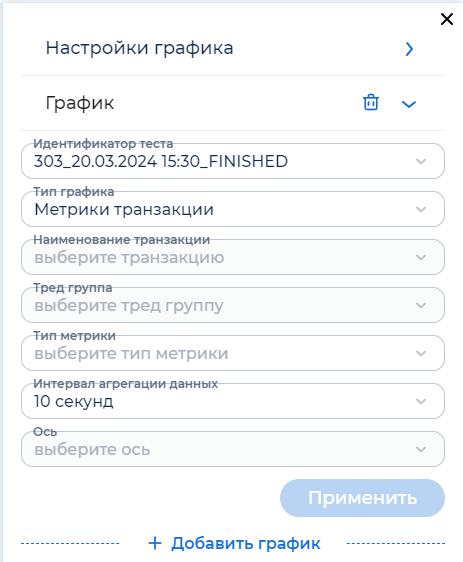
Выберите транзакцию и тред-группу.
Выберите тип метрики:
Среднее время транзакции. Среднее время ответа системы на транзакцию;
95% transaction time. Квантиль 0,95 времени отклика системы на транзакцию;
Количество ошибочных транзакций в секунду. Учитываются ошибки только при выполнении транзакции, без учета запросов;
Количество транзакций в секунду. Количество выполненных транзакций в секунду.
Выберите интервал агрегации данных.
Нажмите Применить.
(Опционально) Добавьте подписи к осям графика.
Пример Boomq графика:
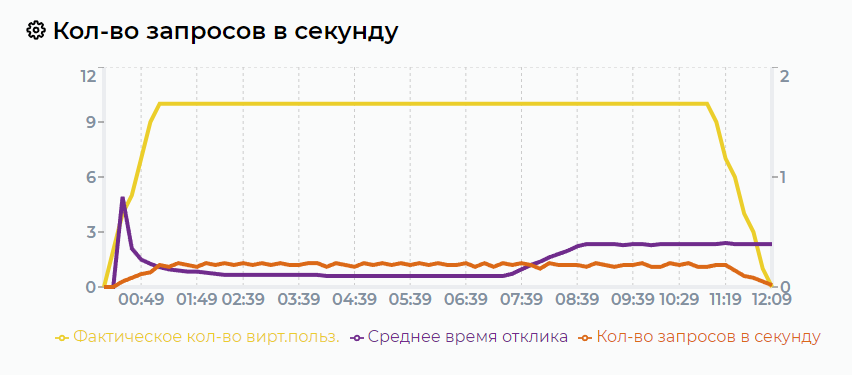
При необходимости измените величины, на основании которых строятся графики:
Раскройте общие настройки графика:
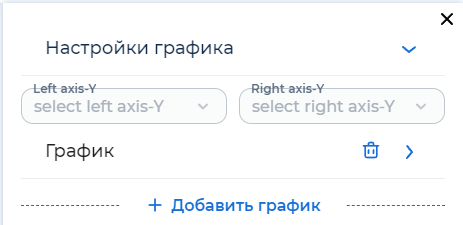
В выпадающих списках выберите величины для левой и правой оси Y.
Примечание
Если при смене величины для левой или правой оси Y изменилась единица измерения, на основе которой строились графики, то откройте настройки нужных графиков и выберите ось.
Чтобы удалить график, нажмите  .
.
Генерация описания для Boomq графика
Чтобы сгенерировать описание Boomq графика с помощью Искусственного Интеллекта:
Выберите график и нажмите
. Откроются настройки Boomq графика.Нажмите Сгененировать описание ИИ. Описание сгенерируется через некоторое время.
Проверьте описание графика.
Если текст вас устраивает, нажмите Insert to report.
Если текст вас не устраивает:
Нажмите Clarify description.
Уточните ваш запрос и нажмите
 . Описание сгенерируется через некоторое время.
Повторно проверьте описание графика.
(Опционально) Отредактируйте сгенерированное описание.
Сохраните отчет.
Создание Boomq таблицы
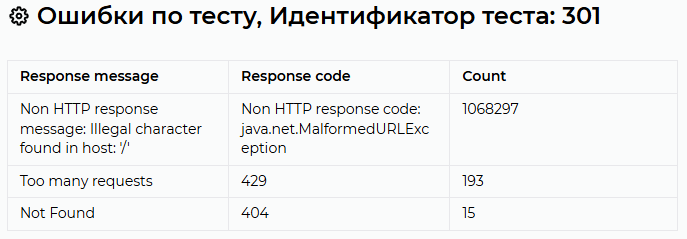
Boomq таблица — таблица, которая может содержать данные об ошибках в тесте и транзакции или значения метрик SLA на запрос, тест, транзакцию.
Чтобы добавить Boomq таблицу в отчет:
Наведите курсор на новую строку. Слева появится кнопка
.Нажмите
и выберите элемент Boomq таблица.Нажмите
. Откроются настройки Boomq таблица.Выберите ID запуска теста. Чтобы узнать ID запуска теста:
Перейдите в раздел Запуски.
Выберите запуск теста. ID запуска теста отображается в адресной строке:
Выберите тип таблицы:
Ошибки по тесту;
Ошибки по транзакции. Выберите транзакцию и тред-группу;
Нажмите Применить.
(Опционально) Отредактируйте заголовки столбцов.
Примеры Boomq таблица:

См. также
Вставка изображений
Чтобы добавить изображение в отчет:
Наведите курсор на новую строку. Слева появится кнопка
.Нажмите
и выберите элемент Изображение.Выберите файл изображения.
(Опционально) В поле Подпись добавьте подпись к изображению.
Редактирование таблиц
Чтобы добавить столбец, нажмите справа от таблицы или нажмите  над столбцом и выберите пункт меню:
Вставить столбец слева. Добавить новый столбец слева;
Вставить столбец справа. Добавить новый столбец справа.
Чтобы добавить строку, нажмите под таблицей или нажмите слева от строки и выберите пункт меню:
Вставить строку ниже. Добавить новую строку выше;
Вставить строку выше. Добавить новую строку ниже.
Примечание
В Boomq таблица нельзя добавить новые строки.
Чтобы удалить столбец или строку, нажмите и выберите пункт меню Удалить столбец или Удалить строку.
Вставка данных из табличных редакторов
Вы можете вставить данные из табличного редактора, например, Microsoft Excel, в свой отчет. Рекомендуется копировать таблицу, в которой не более 10 колонок.
При копировании данных учитывайте следующие ограничения:
копируются только текстовые данные. Формулы, функции и перекрестные ссылки не поддерживаются в редакторе отчетов;
не поддерживаются цвета текста и фона ячейки;
не поддерживаются объединенные ячейки.
Редактирование отчета
Перейдите в раздел Отчеты и нажмите
 для нужного отчета.
Добавьте или измените элементы отчета.
Нажмите Сохранить.
Добавление лейблов к отчету
Лейблы позволяют указать важную информацию и выделить отчет в списке.
Чтобы добавить лейблы:
Перейдите в раздел Отчеты:
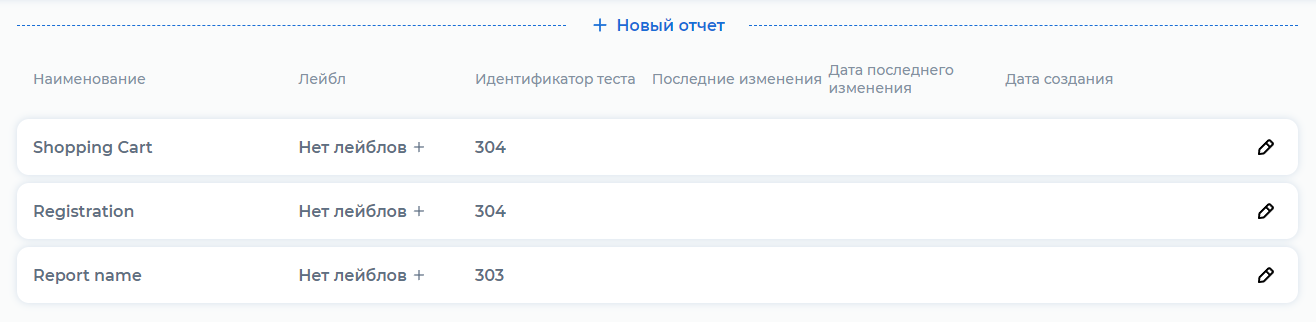
Для нужного отчета нажмите Нет лейблов + или + рядом с уже добавленным лейблом.
Укажите имя лейбла и нажмите
 .
.
Экспорт отчета в PDF
Перейдите в раздел Отчеты и нажмите
для нужного отчета.Используйте сочетание клавиш:
Windows и Linux: Ctrl+P;
Mac: ⌘+P.
В открывшемся окне выберите принтер Сохранить как PDF и задайте нужные настройки.
Нажмите Сохранить.