Создание теста
Создайте тест в Boomq за несколько шагов:
Сценарии и запросы
Чтобы создать тест, нажмите + Новый тест в верхнем меню. Откроется шаг Сценарии и запросы:
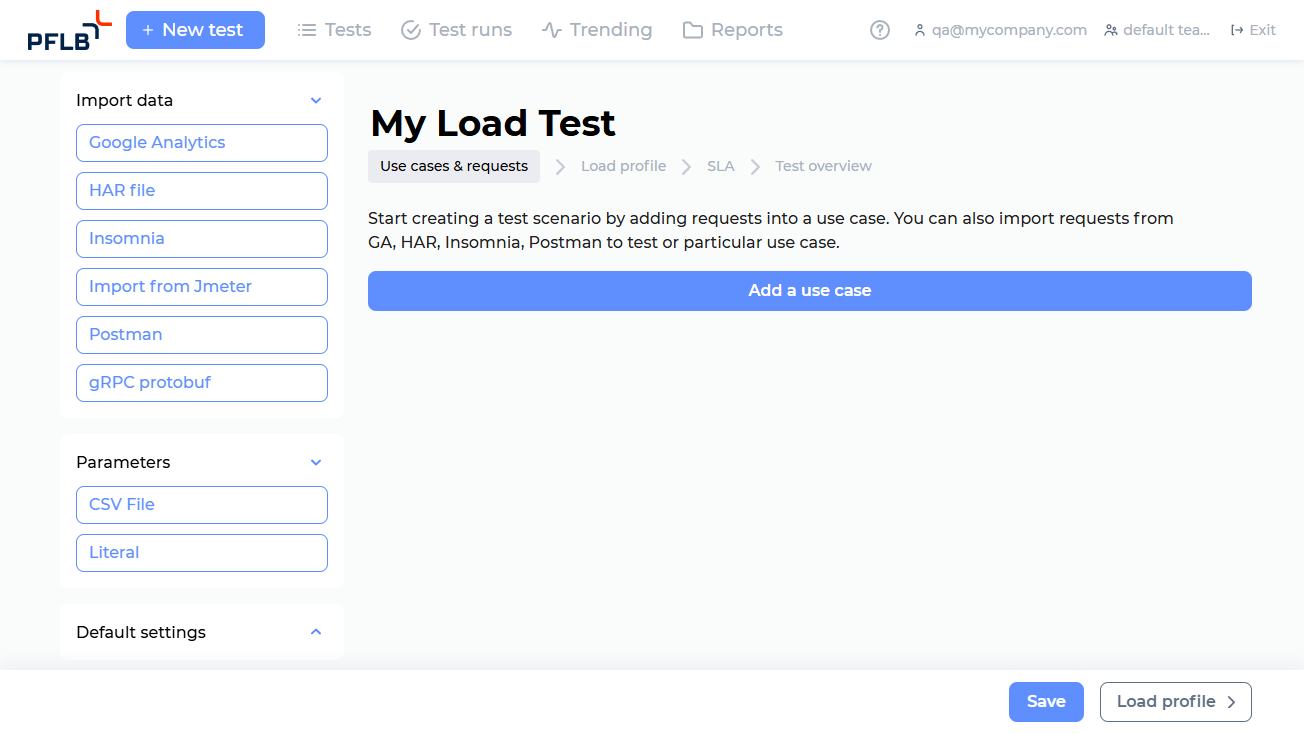
На этом шаге создайте сценарии и добавьте в них запросы, добавьте параметры и измените настройки теста по умолчанию.
Создание сценариев
Сценарий – атомарный иерархически-упорядоченный набор элементов, имитирующий поведение пользователей (Use Case). Сценарий может включать транзакции, HTTP-запросы и логические элементы, например, условия и циклы. Логические элементы позволяют настроить вариативность тестового сценария. Транзакции отправляют HTTP-запросы во время выполнения теста в заданном порядке.
Сценарии можно создавать вручную, автоматически с помощью импорта и копированием ранее созданных сценариев.
Создание сценария вручную
Нажмите + Добавить сценарий.
Перейдите в сценарий или нажмите
 . Откроется редактор сценария: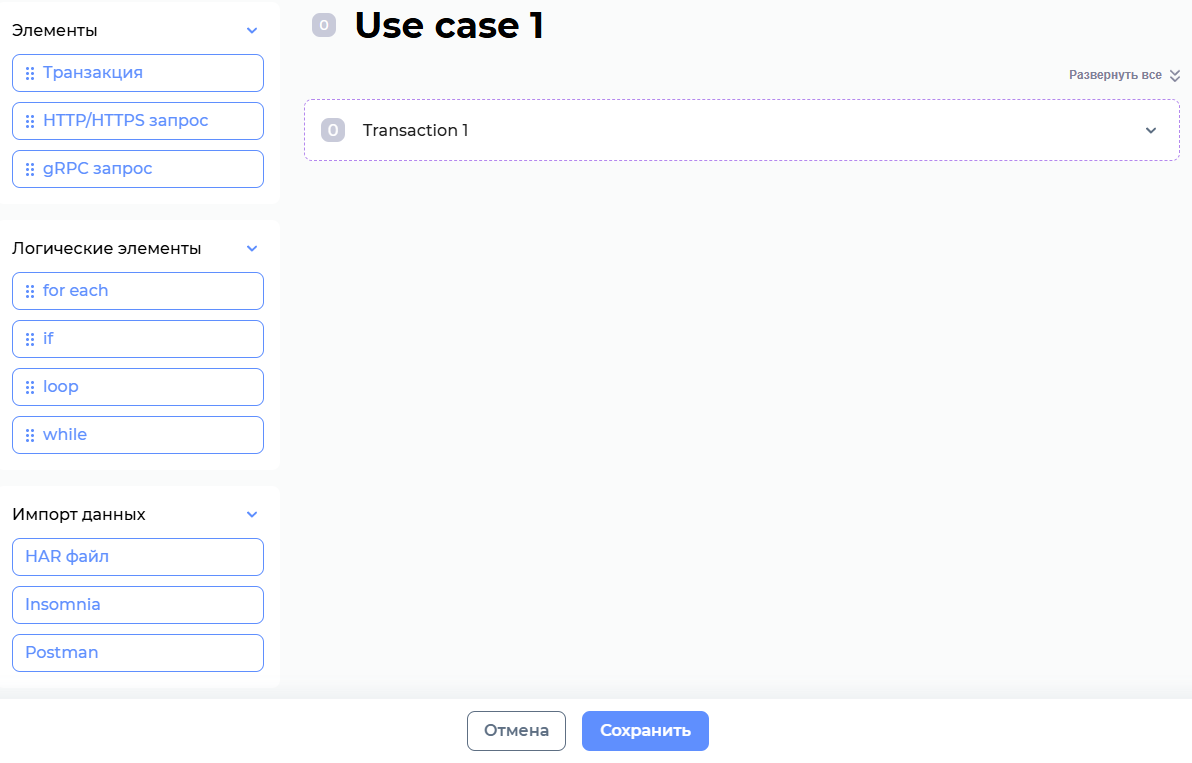
C помощью Drag & Drop добавьте HTTP-запрос или gRPC-запрос.
(Опционально) С помощью Drag & Drop добавьте транзакции. Их можно поместить на верхний уровень или внутрь другой транзакции.
Нажмите Сохранить.
Импорт данных
В Boomq можно импортировать данные из:
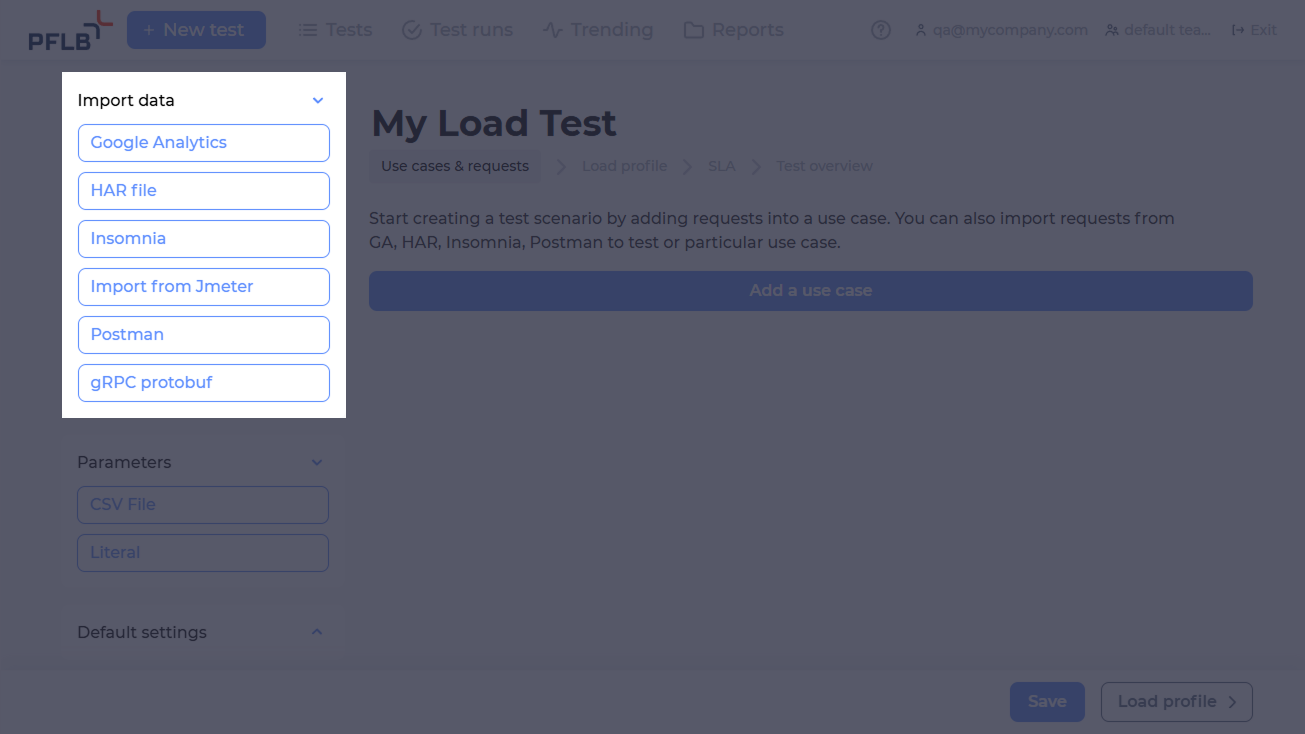
Чтобы импортировать данные в тест, нажмите на одну из кнопок в области Импорт данных:
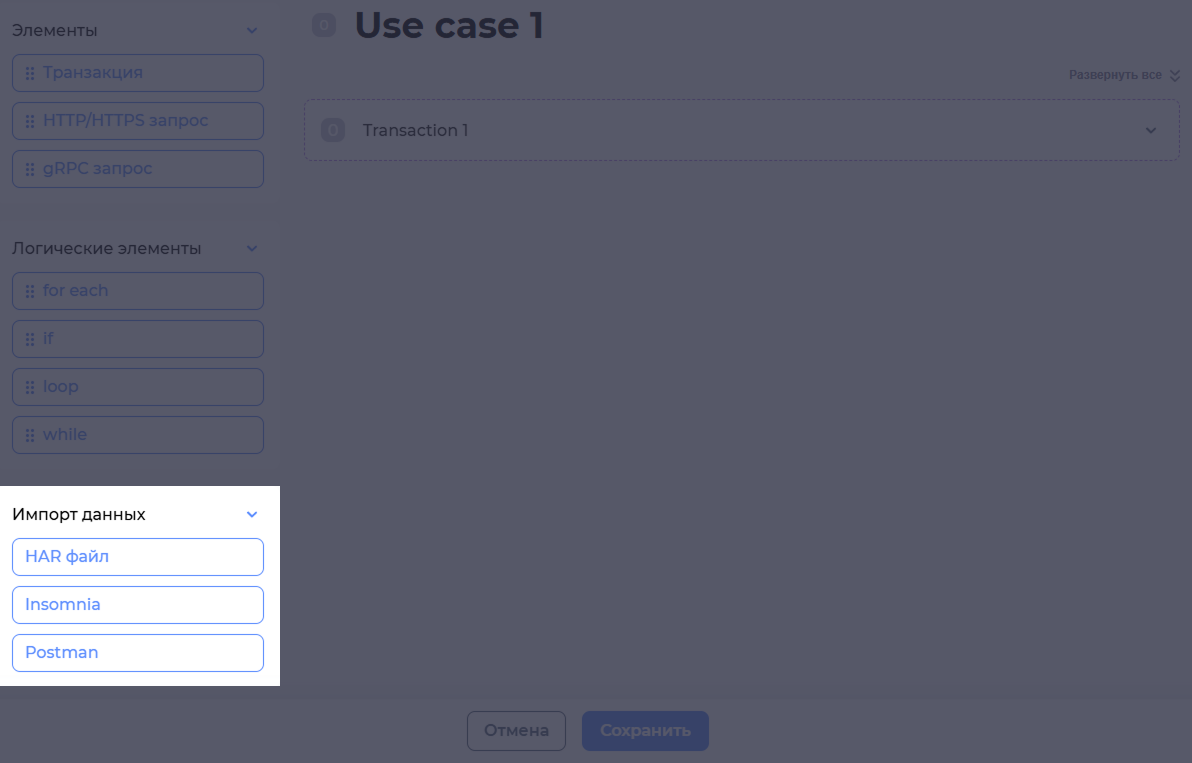
Чтобы импортировать данные в сценарий, откройте сценарий и нажмите на одну из кнопок в области Импорт данных:
Копирование сценариев
Сценарий можно создать на основе другого сценария.
Чтобы скопировать сценарий, нажмите  для ранее созданного сценария.
Новый сценарий будет называться «copy <Имя исходного сценария>».
Добавление параметров
В Boomq можно добавить литеральные и CSV-параметры. Чтобы добавить параметры, в области Parameters нажмите CSV файл или Literal:
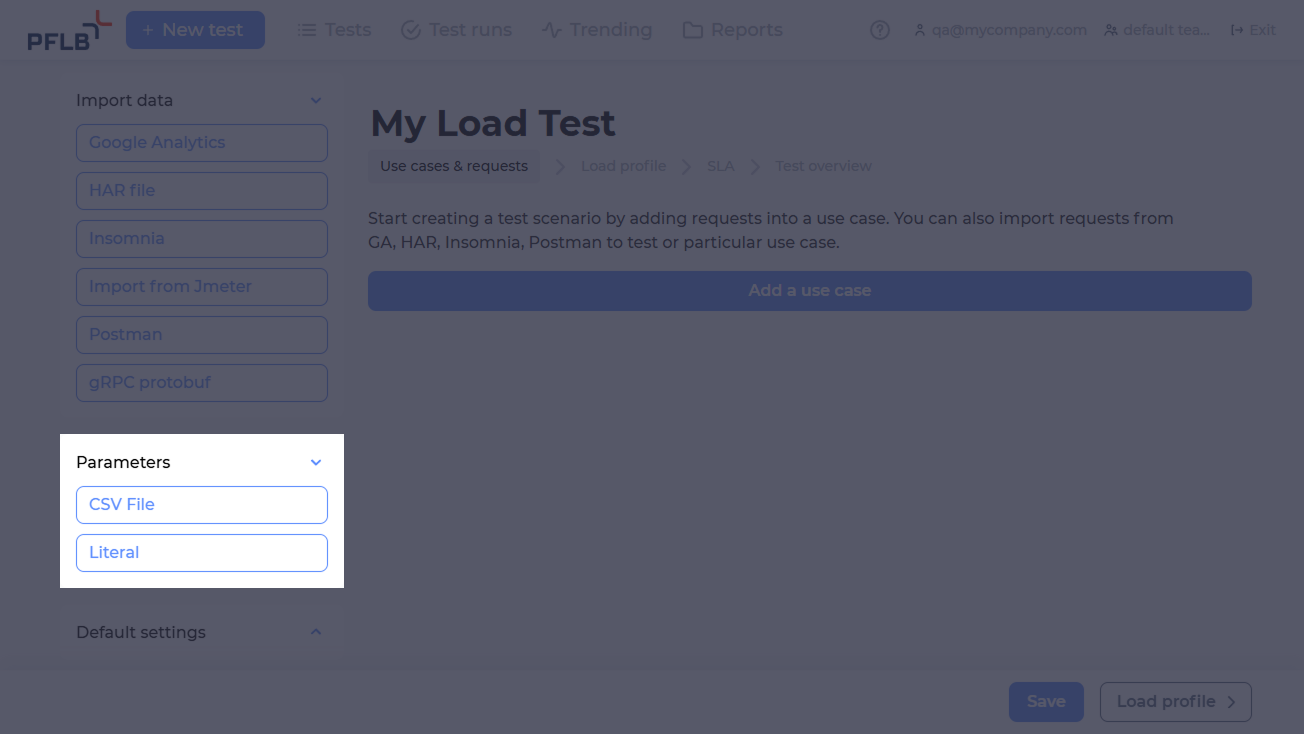
Подробнее см. раздел Добавление и использование параметров.
Настройки теста по умолчанию
В Boomq можно задать для теста настройки cookies, заголовков, запросов и таймеров по умолчанию. Чтобы задать настройки по умолчанию, нажмите на одну из кнопок в области Default settings:
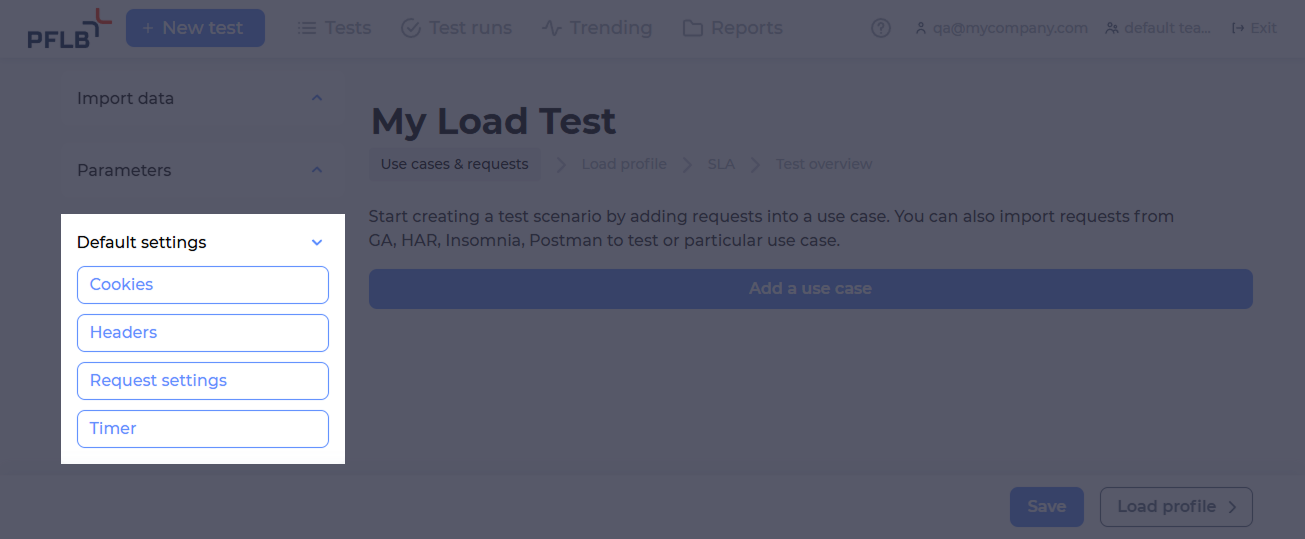
Подробнее см. раздел Настройки по умолчанию.
Профиль нагрузки
Нажмите Профиль нагрузки в правом нижнем углу. Откроется следующий шаг создания теста:
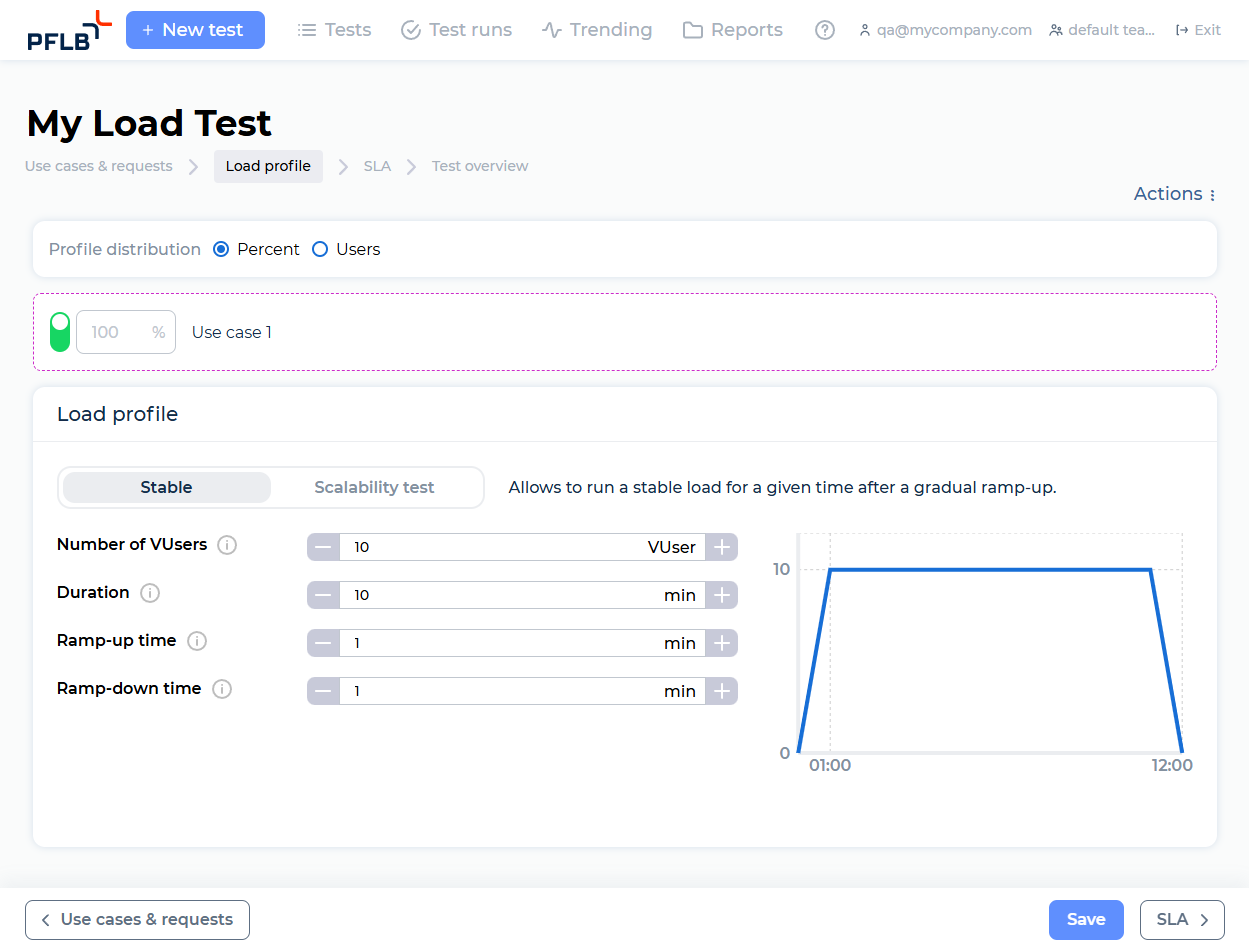
На шаге Профиль нагрузки выберите режим распределения нагрузки, настройте изменение уровня нагрузки в ходе теста и при необходимости отключите созданные сценарии.
Распределение нагрузки
Распределение нагрузки в Boomq доступно в двух режимах. В режиме Проценты настроить тест проще, в то время как в режиме Пользователи схема нагрузки регулируется независимо для каждого сценария.
Выберите режим распределения виртуальных пользователей:
Проценты. Распределение нагрузки между сценариями задается в процентах одним из способов:
укажите вручную процент пользователей для каждого сценария. Сумма должна быть равна 100%;
установите переключатель Распределять пользователей. Если переключатель включен, пользователи распределяются между сценариями автоматически поровну.
Пользователи. Уровень нагрузки настраивается для каждого сценария.
Примечание
Если в режиме Пользователи настроить нагрузку для нескольких сценариев, и переключить тест на режим Проценты, то настройки сценариев потеряются.
Выбор вида нагрузки
Для режима распределения нагрузки Проценты выберите вид нагрузки и укажите параметры нагрузки:
Позволяет проверить стабильность системы при заданной нагрузке. Выходит на заданные параметры нагрузки за заданное время разгона:
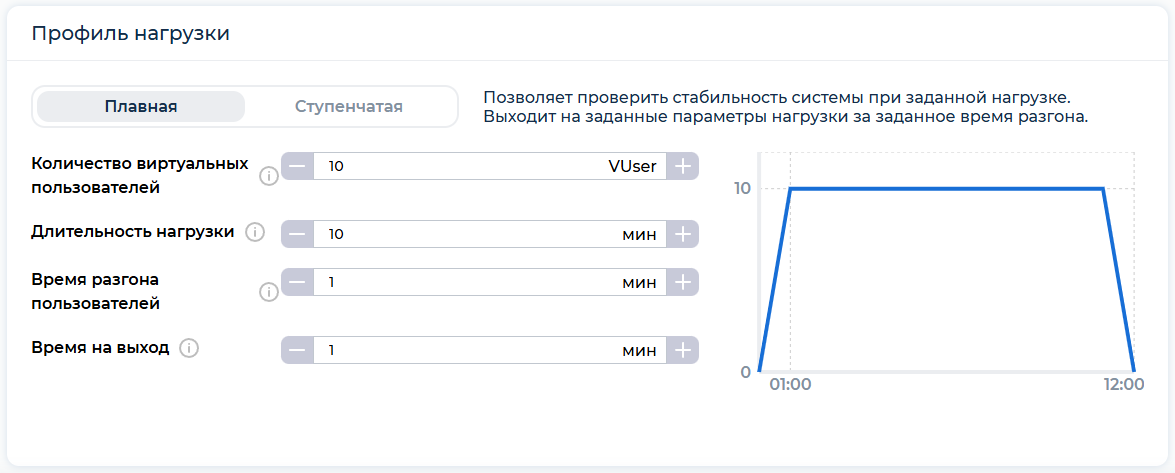
Длительность нагрузки (мин). Длительность теста после запуска всех виртуальных пользователей. Указывается в минутах;
Время разгона пользователей (мин). Время, выделенное на запуск всех пользователей. Если установить значение 0, все пользователи запустятся одновременно. Указывается в минутах;
Количество виртуальных пользователей. Количество потоков нагрузки. Интенсивность нагрузки зависит от количества виртуальных пользователей, таймеров и времени отклика тестируемой системы;
Время на выход (мин). Время, выделенное на остановку всех пользователей. Виртуальные пользователи ожидают ответа на последний запрос и останавливаются после получения ответа или по завершению тайм-аута, если ответ не пришел. Указывается в минутах.
Позволяет определить максимальную производительность системы, поступательно повышая нагрузку для каждого шага:
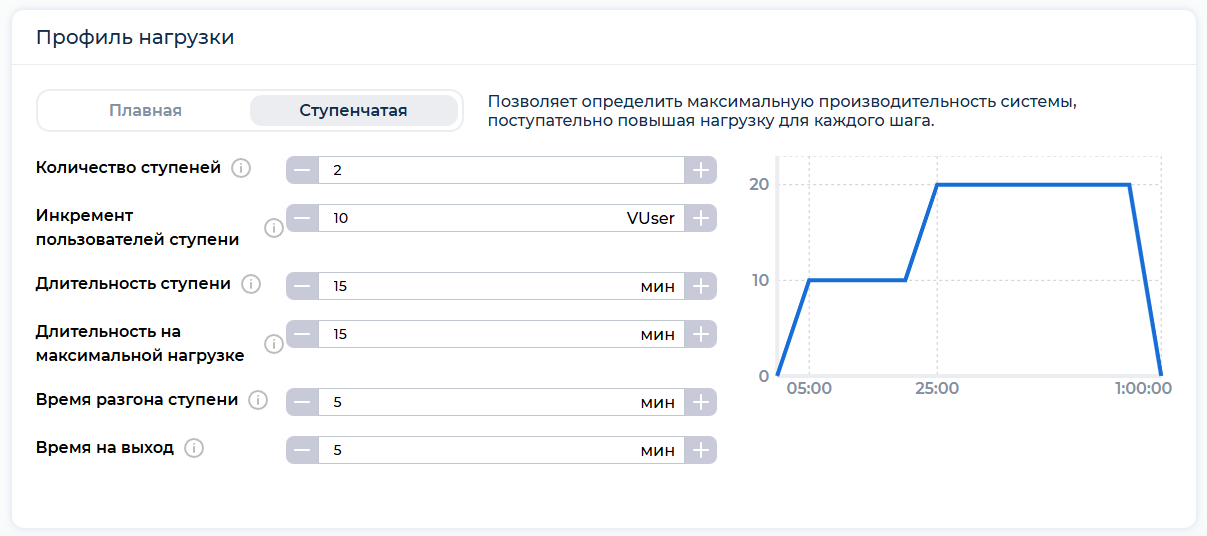
Количество ступеней. Количество ступеней увеличения нагрузки до достижения максимальной производительности;
Инкремент пользователей ступени. Количество пользователей, запускаемых на каждой ступени;
Длительность ступени (мин). Длительность одной ступени. Указывается в минутах;
Длительность на максимальной нагрузке (мин). Длительность теста после запуска всех пользователей. Указывается в минутах;
Время разгона ступени (мин). Время, выделенное на запуск всех пользователей ступени. Если установить значение 0, все пользователи запустятся одновременно. Указывается в минутах;
Время на выход (мин). Время, выделенное на остановку всех пользователей. Виртуальные пользователи ожидают ответа на последний запрос и останавливаются после получения ответа или по завершению тайм-аута, если ответ не пришел. Указывается в минутах.
Чтобы изменить максимальное значение параметра, укажите значение вручную. Максимальное значение увеличится на 10%.
Для режима распределения нагрузки Пользователи настройте изменение уровня нагрузки для каждого сценария:
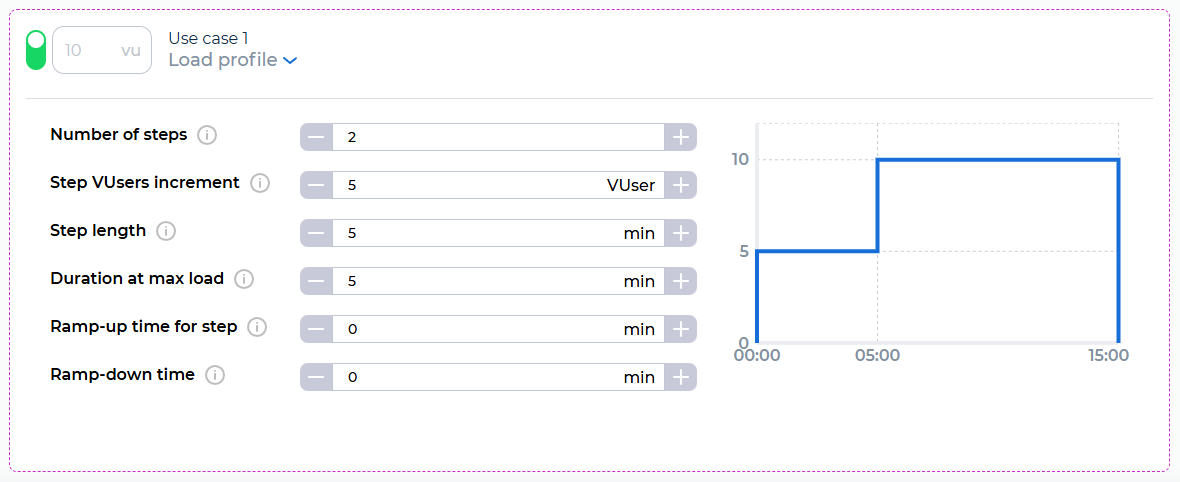
Количество ступеней. Количество ступеней увеличения нагрузки до достижения максимальной производительности;
Инкремент пользователей ступени. Количество пользователей, запускаемых на каждой ступени;
Длительность ступени (мин). Длительность одной ступени. Указывается в минутах;
Длительность на максимальной нагрузке (мин). Длительность теста после запуска всех пользователей. Указывается в минутах;
Время разгона ступени (мин). Время, выделенное на запуск всех пользователей ступени. Если установить значение 0, все пользователи запустятся одновременно. Указывается в минутах;
Время на выход (мин). Время, выделенное на остановку всех пользователей. Виртуальные пользователи ожидают ответа на последний запрос и останавливаются после получения ответа или по завершению тайм-аута, если ответ не пришел. Указывается в минутах.
Включение и отключение сценариев
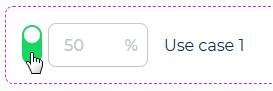
После создания можно включать и отключать:
каждый сценарий отдельно:
все сценарии одновременно: нажмите Действия ⋮ и выберите один из пунктов: Включить все сценарии или Отключить все сценарии.
SLA
Нажмите SLA в правом нижнем углу. Откроется следующий шаг создания теста:
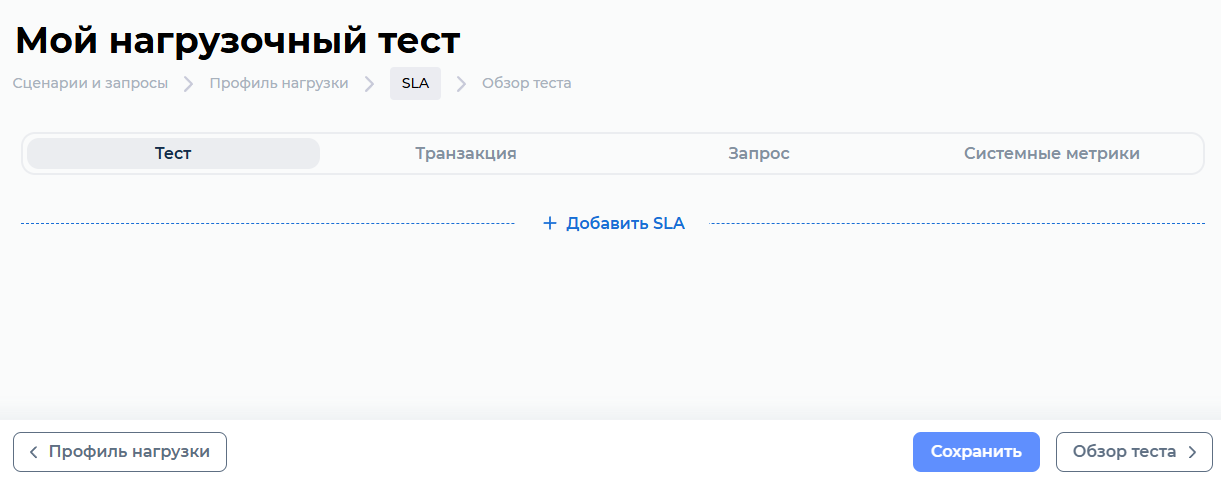
На шаге SLA добавьте SLA для разных областей видимости: тестов, транзакций, запросов и системных метрик.
Чтобы добавить SLA:
Перейдите на необходимую вкладку.
Нажмите + Добавить SLA и настройте метрики:
Тест
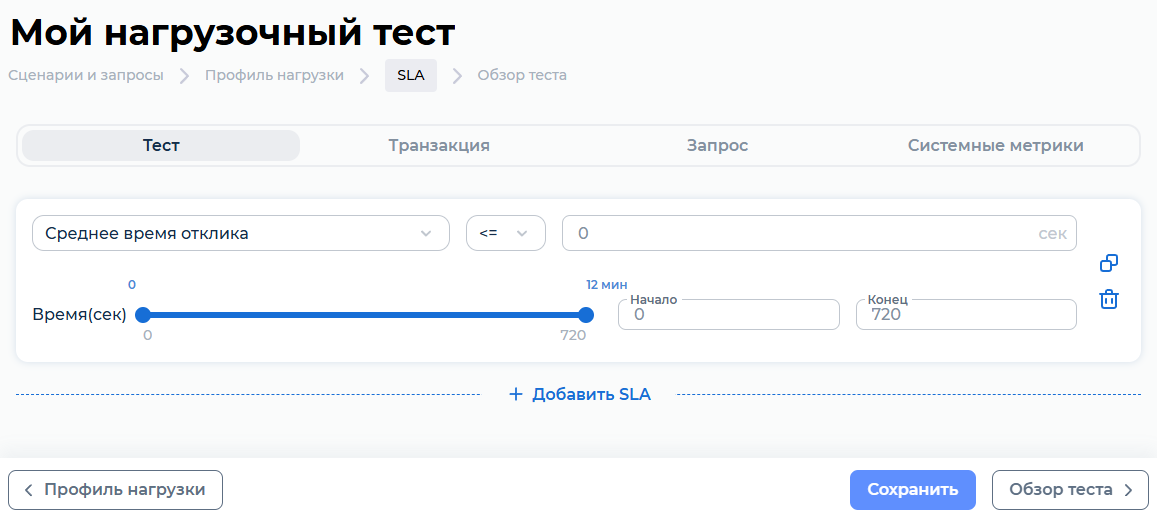
Выберите одну из метрик для теста:
Среднее время отклика. Среднее время ответа системы на запрос или транзакцию;
Процент ошибок. Учитываются ошибки только при выполнении всех запросов, без учета транзакций;
95 процентиль. Квантиль 0,95 времени отклика системы на тест;
Кол-во запросов в секунду. Количество выполненных запросов в секунду.
Выберите одну из операций сравнения: <= или >.
Укажите SLA — пороговое значение метрики.
(Опционально) В полях Начало и Конец укажите период, для которого Boomq вычислит метрику по окончании теста.
Транзакция
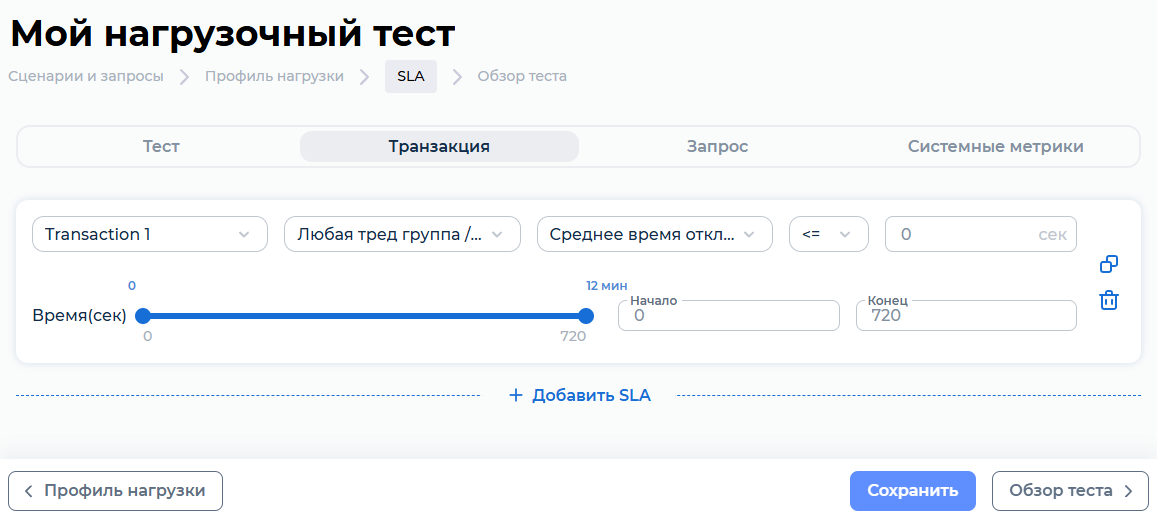
Выберите транзакцию и сценарий теста.
Выберите одну из метрик:
Среднее время отклика. Среднее время ответа системы на транзакцию;
Процент ошибок. Учитываются ошибки только при выполнении транзакции, без учета запросов;
95 процентиль. Квантиль 0,95 времени отклика системы на транзакцию;
Кол-во транзакций в секунду. Количество выполненных транзакций в секунду.
Выберите одну из операций сравнения: <= или >.
Укажите SLA — пороговое значение метрики.
(Опционально) В полях Начало и Конец укажите период, для которого Boomq вычислит метрику по окончании теста.
Запрос
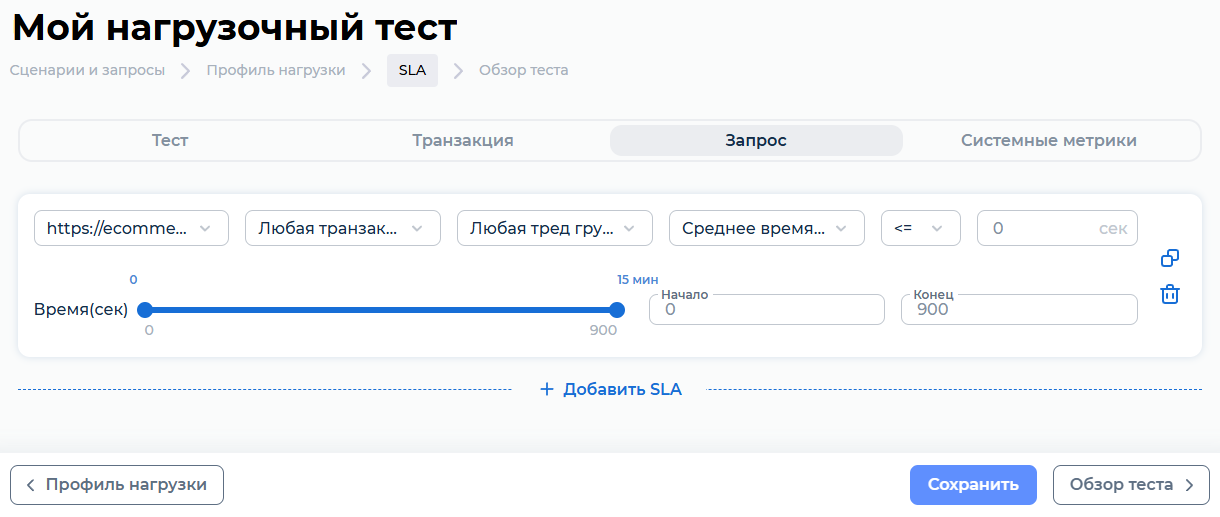
Выберите запрос, транзакцию и сценарий теста.
Выберите одну из метрик:
Среднее время отклика. Среднее время ответа системы на запрос;
Процент ошибок. Учитываются ошибки только при выполнении запроса;
95 процентиль. Квантиль 0,95 времени отклика системы на запрос;
Кол-во запросов в секунду. Количество выполненных запросов в секунду.
Выберите одну из операций сравнения: <= или >.
Укажите SLA — пороговое значение метрики.
(Опционально) В полях Начало и Конец укажите период, для которого Boomq вычислит метрику по окончании теста.
Системные метрики
Примечание
Перед добавлением SLA с системными метриками:
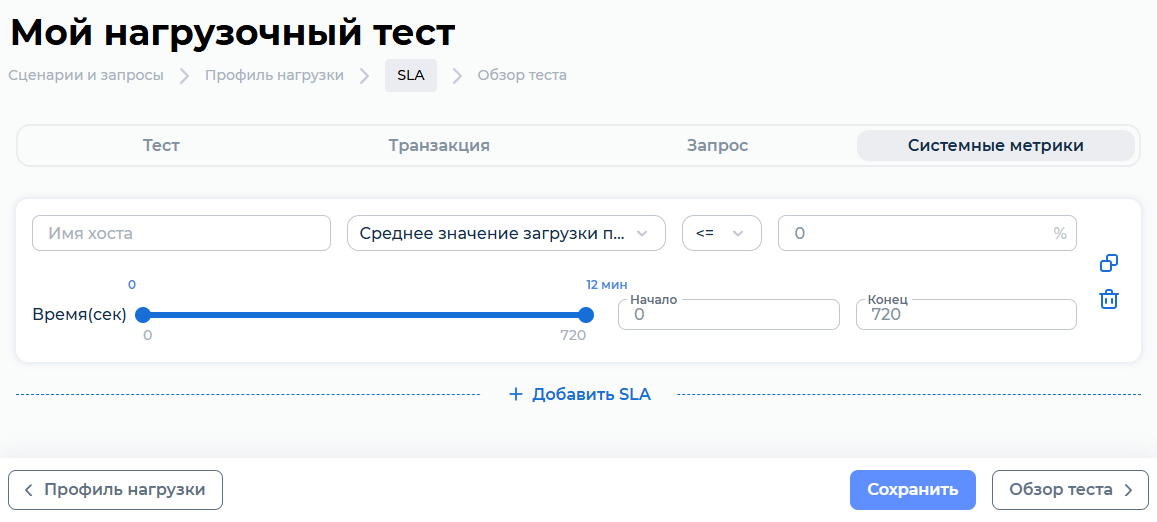
Чтобы добавить SLA с системными метриками:
Укажите имя хоста тестируемой системы.
Выберите одну из метрик:
Среднее значение загрузки процессора;
Среднее значение загрузки оперативной памяти.
Выберите одну из операций сравнения: <= или >.
Укажите SLA — пороговое значение метрики.
(Опционально) В полях Начало и Конец укажите период, для которого Boomq вычислит метрику по окончании теста.
Нажмите Сохранить или Обзор теста.
Обзор теста
Нажмите Обзор теста в правом нижнем углу. Откроется последний шаг создания теста:
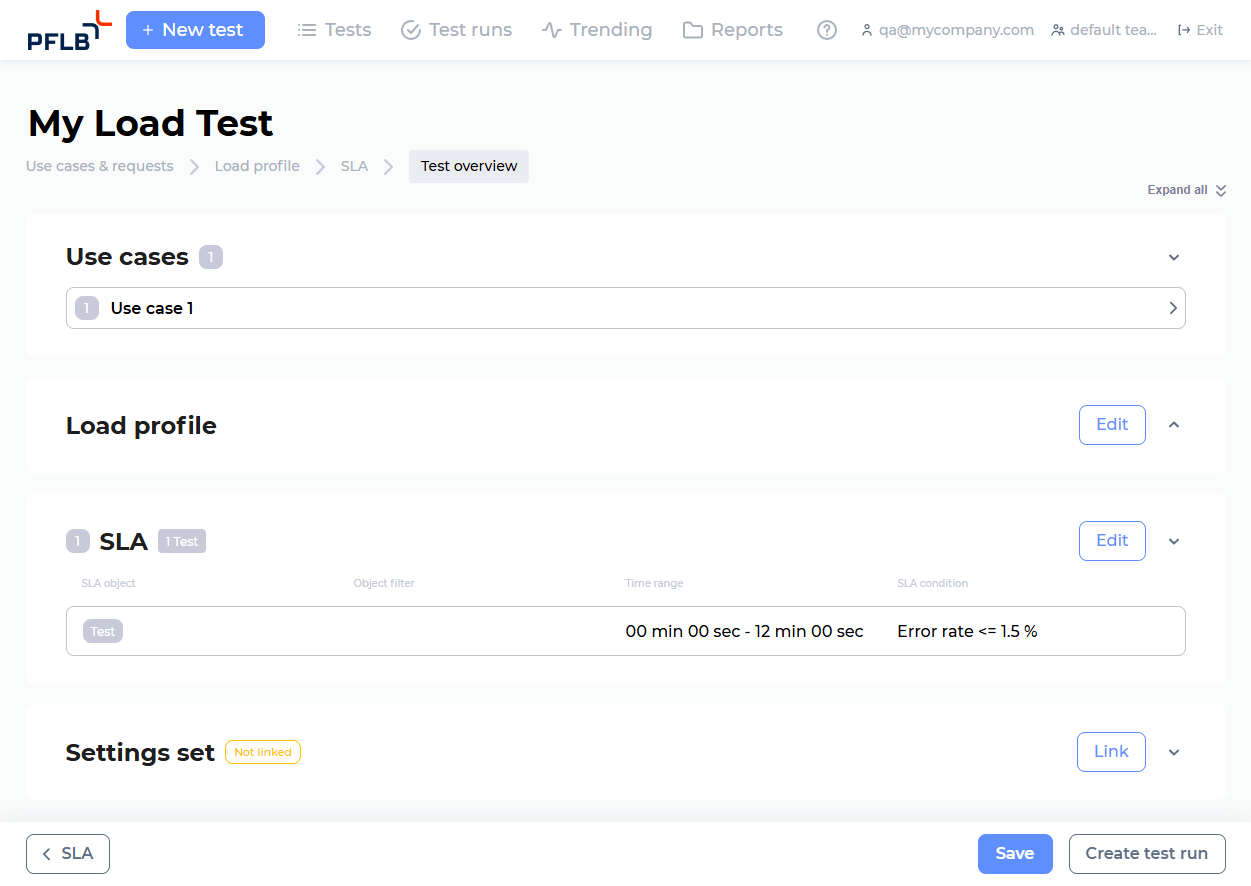
На шаге Обзор теста проверьте перед запуском сценарии теста, профиль нагрузки, SLA, и при необходимости их отредактируйте, а также привяжите набор настроек.
При необходимости настройте отображение графика профиля:
установите переключатель Объединить шаги, чтобы объединить графики сценариев;
с помощью слайдера выберите время тестирования, которое необходимо подробнее рассмотреть на графике.
Привязка набора настроек
Наборы настроек позволяют запускать тесты с разными настройками. Любой набор настроек можно переиспользовать в новых тестах.
Чтобы связать набор настроек с тестом:
В области Сеттингс сет нажмите Связать. Откроется боковая панель:
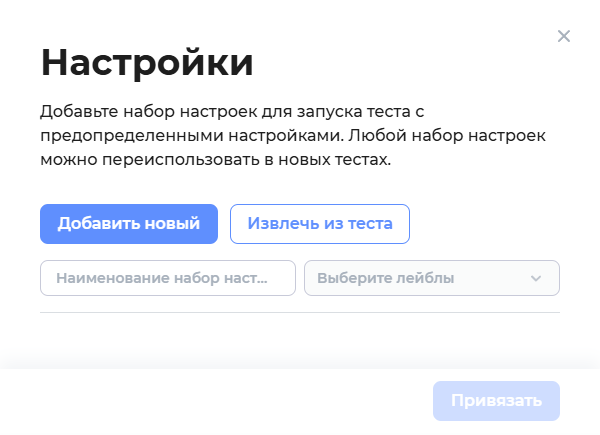
Установите переключатель для набора настроек, который необходимо связать с тестом.
Нажмите Привязать.
Подробнее см. раздел Добавление набора настроек.
Сохранение теста и его версии
Версия теста создается:
после каждого сохранения изменений в тесте;
после перехода на следующий шаг создания теста.
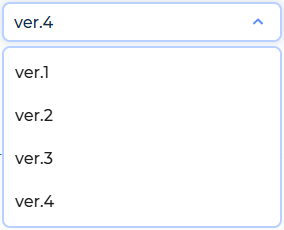
Чтобы изменить или запустить определенную версию теста, нажмите на выпадающий список в правом верхнем углу и выберите версию:
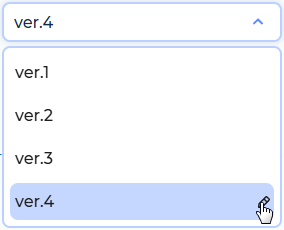
Чтобы переименовать версию теста:
Нажмите на выпадающий список версий в правом верхнем углу.
Наведите курсор на необходимую версию и нажмите
:
Укажите название версии и нажмите
 .
.
Чтобы скопировать версию текущего теста в новый тест:
Выберите версию теста и нажмите
 . Откроется окно:
Укажите наименование теста и нажмите Создать тест.
Чтобы скачать тест в формате JMX, выберите версию теста и нажмите  .
.
Запуск теста
Запустите тест сразу после создания или позже в разделе Тесты. Подробнее см. раздел Запуск теста.
Чтобы запустить тест:
Нажмите Запустить тест. Откроется боковая панель:
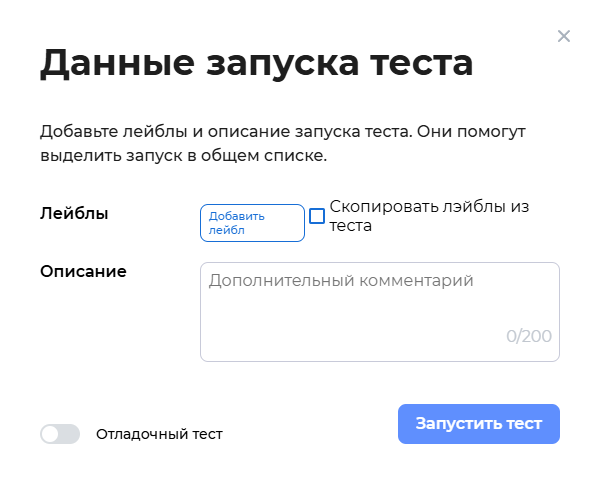
(Опционально) Нажмите Добавить лейбл и укажите имя лейбла для теста. Чтобы лейблы отображались в разделе Запуски, установите флажок Скопировать лейблы из теста. Подробнее см. раздел Добавление лейблов к тесту.
(Опционально) Укажите комментарий к тесту в поле Описание. Комментарий отображается в детализации запуска теста, в общем списке запусков и в тренд-отчетах.
В выпадающем списке Расположение генераторов нагрузки выберите регион, в котором запускается тест.
(Опционально) Чтобы запустить отладочный тест, установите переключатель Отладочный тест. Подробнее см. раздел Отладочные тесты.
Нажмите Запустить тест.
Тест запустится через некоторое время.