Настройка SLA
SLA (service-level agreement, соглашение об уровнях сервиса) – нефункциональные требования, которые определяют критерии успешности проведенных тестов.
В Boomq можно добавить SLA для разных областей видимости: тестов, транзакций, запросов и системных метрик.
Чтобы добавить SLA:
Откройте тест.
Перейдите на шаг SLA. Откроется окно:
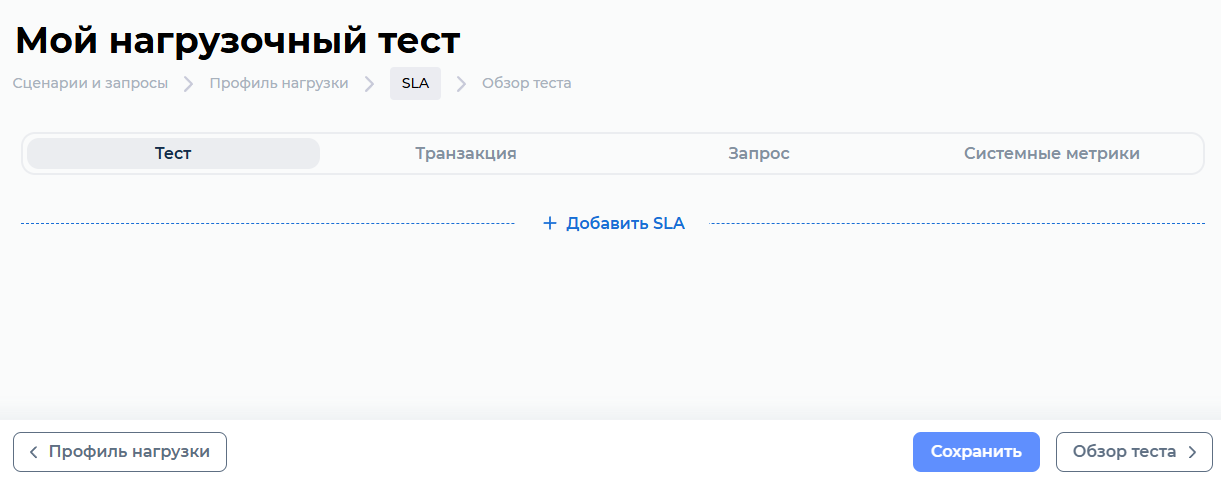
Перейдите на необходимую вкладку, нажмите + Добавить SLA и настройте SLA:
Нажмите Сохранить.
Чтобы удалить SLA, нажмите  .
.
Также SLA можно добавить или изменить после завершения теста:
Перейдите в раздел Запуски и откройте запуск теста.
Нажмите SLA. Откроется окно:
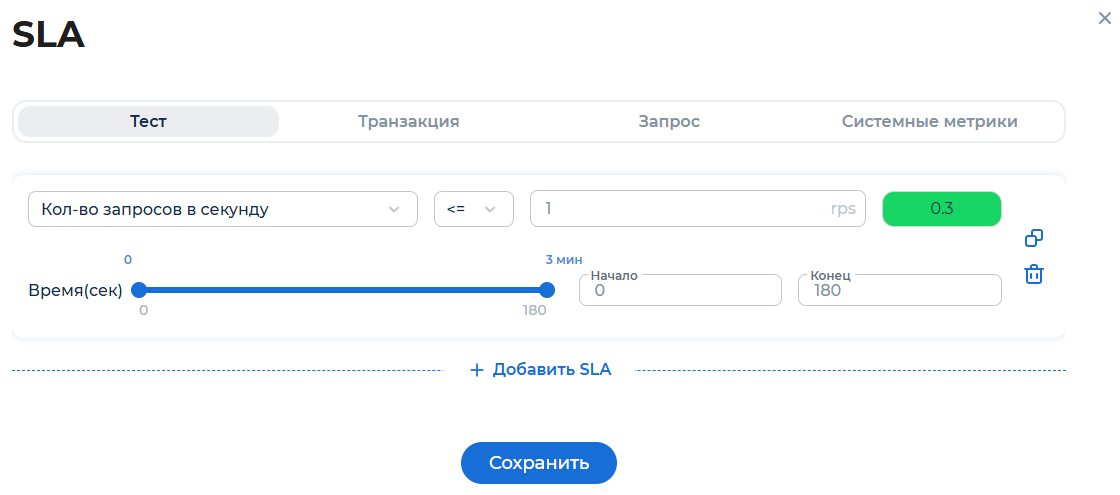
Измените или добавьте SLA.
Нажмите Сохранить. Значение метрик будет пересчитано.
Тест
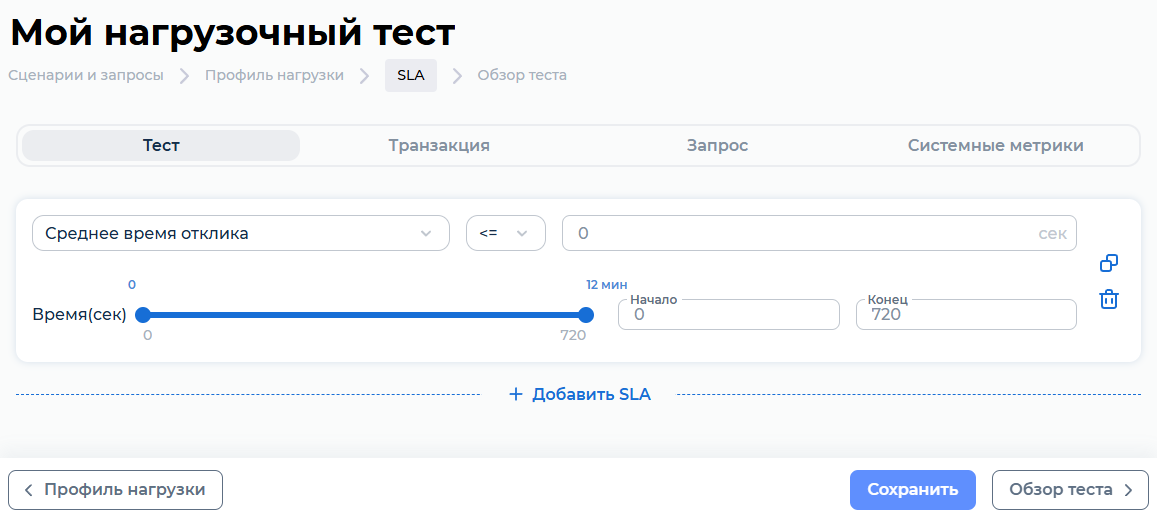
Выберите одну из метрик для теста:
Среднее время отклика. Среднее время ответа системы на запрос или транзакцию;
Процент ошибок. Учитываются ошибки только при выполнении всех запросов, без учета транзакций;
95 процентиль. Квантиль 0,95 времени отклика системы на тест;
Кол-во запросов в секунду. Количество выполненных запросов в секунду.
Выберите одну из операций сравнения: <= или >.
Укажите SLA — пороговое значение метрики.
(Опционально) В полях Начало и Конец укажите период, для которого Boomq вычислит метрику по окончании теста.
Транзакция
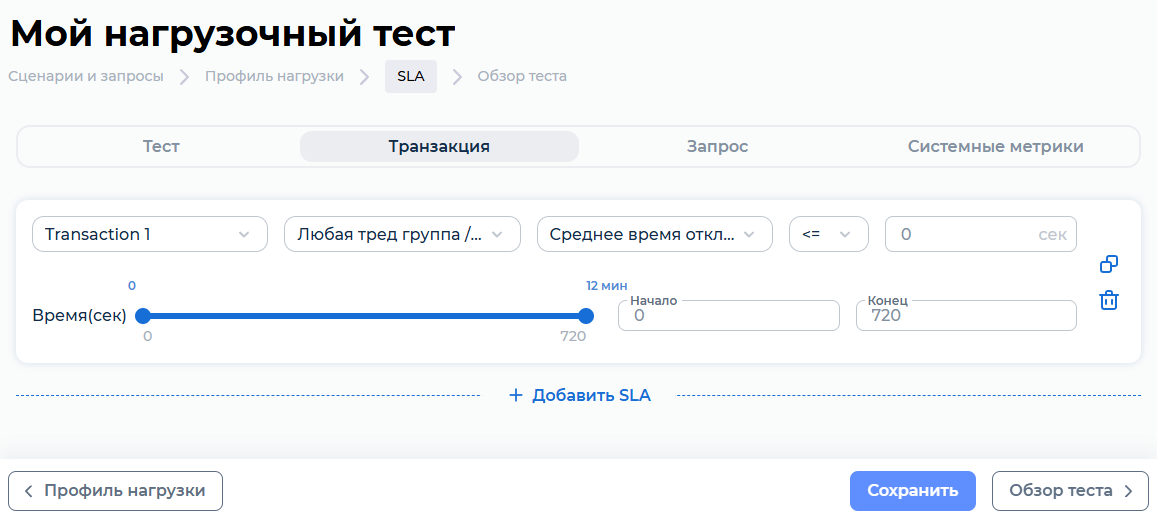
Выберите транзакцию и сценарий теста.
Выберите одну из метрик:
Среднее время отклика. Среднее время ответа системы на транзакцию;
Процент ошибок. Учитываются ошибки только при выполнении транзакции, без учета запросов;
95 процентиль. Квантиль 0,95 времени отклика системы на транзакцию;
Кол-во транзакций в секунду. Количество выполненных транзакций в секунду.
Выберите одну из операций сравнения: <= или >.
Укажите SLA — пороговое значение метрики.
(Опционально) В полях Начало и Конец укажите период, для которого Boomq вычислит метрику по окончании теста.
Запрос
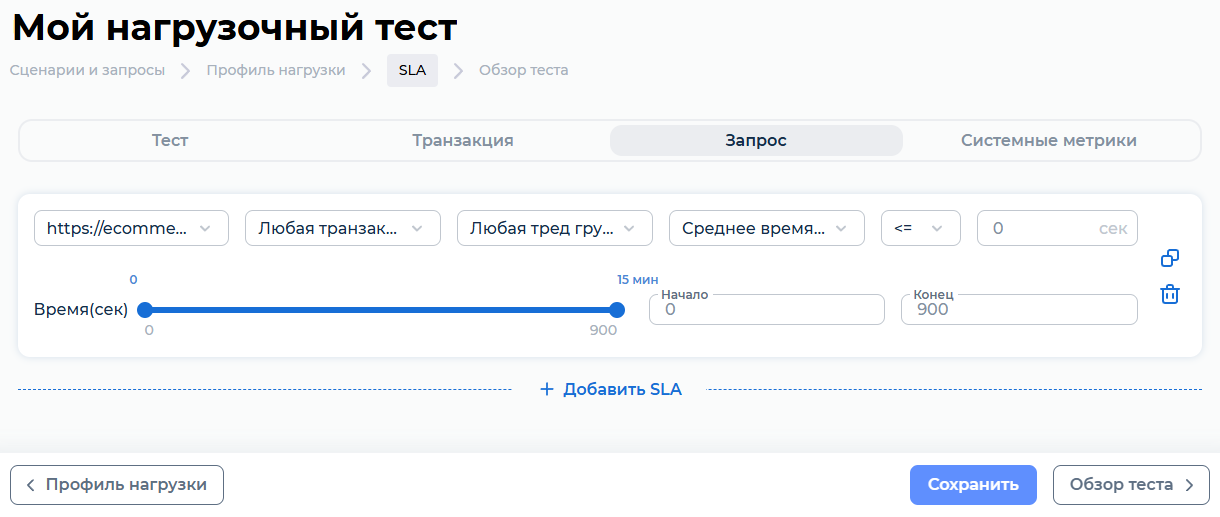
Выберите запрос, транзакцию и сценарий теста.
Выберите одну из метрик:
Среднее время отклика. Среднее время ответа системы на запрос;
Процент ошибок. Учитываются ошибки только при выполнении запроса;
95 процентиль. Квантиль 0,95 времени отклика системы на запрос;
Кол-во запросов в секунду. Количество выполненных запросов в секунду.
Выберите одну из операций сравнения: <= или >.
Укажите SLA — пороговое значение метрики.
(Опционально) В полях Начало и Конец укажите период, для которого Boomq вычислит метрику по окончании теста.
Системные метрики
Примечание
Перед добавлением SLA с системными метриками:
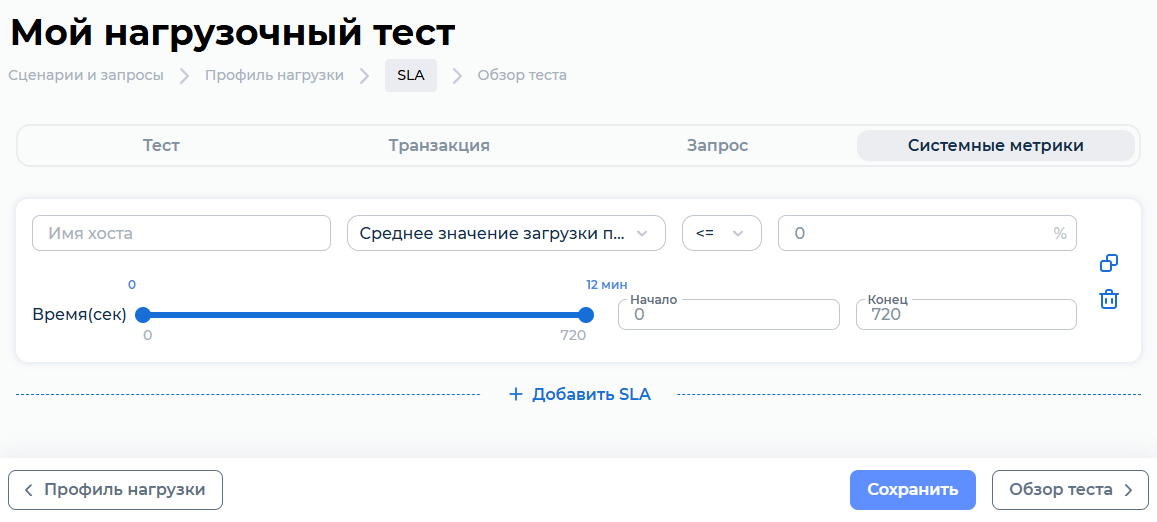
Чтобы добавить SLA с системными метриками:
Укажите имя хоста тестируемой системы.
Выберите одну из метрик:
Среднее значение загрузки процессора;
Среднее значение загрузки оперативной памяти.
Выберите одну из операций сравнения: <= или >.
Укажите SLA — пороговое значение метрики.
(Опционально) В полях Начало и Конец укажите период, для которого Boomq вычислит метрику по окончании теста.
Просмотр статуса SLA
Статус выполнения SLA отображается после завершения теста в разделе Запуски. Подробнее см. раздел Просмотр проведенных тестов.
Чтобы посмотреть значение метрик SLA:
В разделе Запуски откройте запуск теста.
Нажмите SLA. Если результаты теста соответствуют SLA, значение метрики отмечено зеленым цветом, иначе — красным: